Win7旗舰版如何禁止文件夹写入权限?
保护数据文件,是当下很多用户都会注意的事情,毕竟电脑里保存的都是自己的隐私,因此很多人都会尝试给自己的文件夹设置权限,以免被修改或者写入,今天小编就给大家分享下文件夹禁止写入权限的方法。
Win7旗舰版如何禁止文件夹写入权限?
1、首先右击你想要设置禁止写入的文件夹,然后选择属性,在弹出来的属性界面中,切换到“安全”选项卡下,选择用户,然后找到你要限制的写入文件夹用户名(或者用户组),然后点击“编辑”按钮;
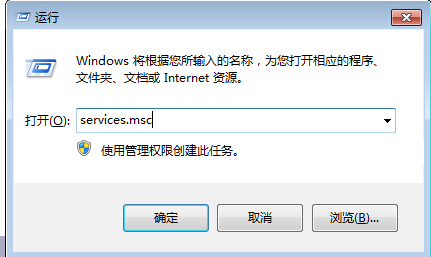
2、接着在弹出来的权限界面中,选择组和用户名,点击添加按钮,然后在权限列表中选中“写入”后面的“拒绝”(打上勾),点击确定后文件夹在该用户下将无法写入任何东西,这里需要注意的是你要确保那个文件夹所在的盘为ntfs文件系统才能设置禁止写入的权限设置哦。
相关文章
- Win7怎么禁止文件夹写入权限?
- Win7旗舰版分辨率不能调整怎么办?
- Win7旗舰版怎么添加扫描仪?
- Win7旗舰版电脑网络连接不上显示感叹号的解决方法
- Win7旗舰版更新卡在开机页面怎么解决?
- Win7旗舰版快捷方式怎么去箭头?
- Win7旗舰版电脑系统如何使用两个显示器分屏?
- Win7旗舰版系统桌面卡死怎么办?
- Win7旗舰版系统IE浏览器收藏夹栏变灰色无法点击怎么办?
- Win7旗舰版电脑网络请求超时稍后重试怎么办?
- Win7旗舰版怎么关闭3d加速?Win7旗舰版关闭3d加速方法
- Win7旗舰版系统设置计算机睡眠时间操作步骤
- Win7旗舰版打开记事本显示乱码怎么解决?
- Win7旗舰版系统远程桌面停止工作怎么办?
- Win7旗舰版应用程序错误无法正常启动0xc0000022如何解决?
- Win7旗舰版如何设置音量快捷键


