时间:2025-08-26 16:25:02
作者:admin
来源:系统之家
电脑重装系统win7步骤教程?Win7系统虽然已经停止服务更新,但是用习惯的朋友还是非常多的,或者win10用不惯,想要重新装回win7的,那怎么进行重装win7系统,一起来看下详细的步骤教程吧。
win7系统重装
1、首选进入系统之家http://www.xitongzhijia.net//选择要下载的系统镜像。
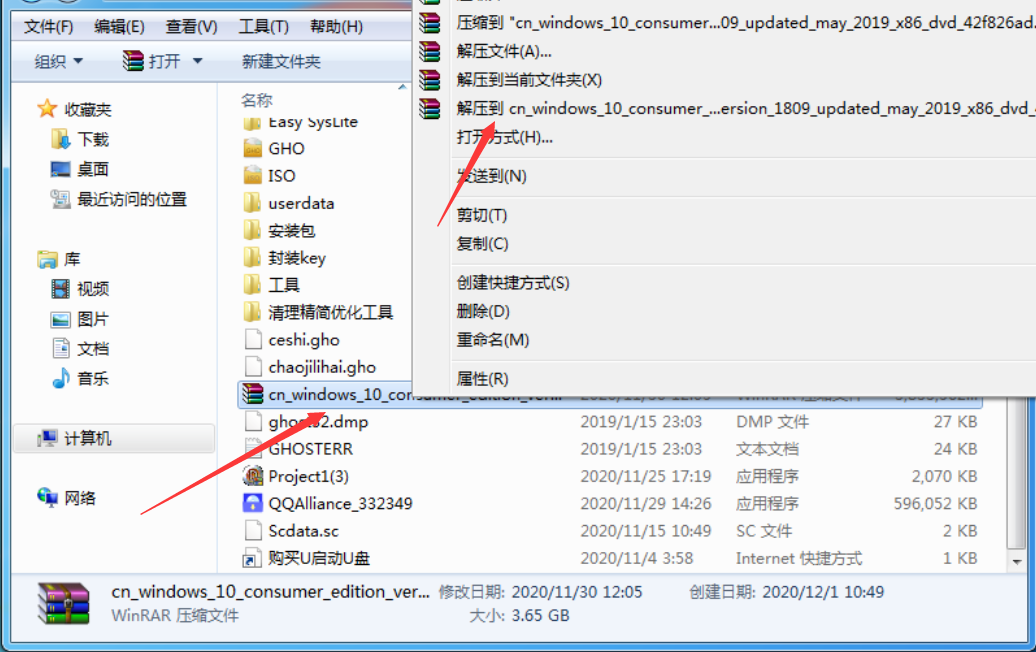
2、下载好之后打开所在文件夹,并选择解压缩。
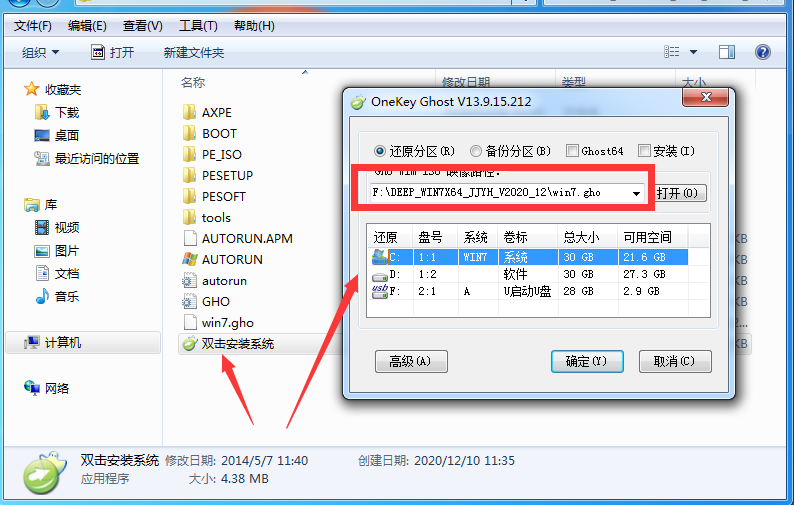
3、双击运行系统安装工具,然后在弹出的窗口选择还原,并勾选C盘,然后点击确定,这样系统就自动进行安装,等着自动走完流程系统就安装好了。
热门教程
夸克网盘前缀格式是什么?夸克网盘前缀补全的方法
Edge浏览器下载文件显示无法安全下载怎么办?Edge显示无法安全下载
Win10如何设置永不更新?五种Win10关闭自动更新方法分享
如何使用U盘重装Windows10系统-U盘重装Win10最简单的方法
win11系统网络里面发现不了局域网其他电脑的解决方法
键盘测试软件有哪些?热门键盘测试软件推荐
Win11电脑睡眠后无法唤醒屏幕的三种解决方法
Win10网络凭据账户和密码在哪里设置查看?
Win11连接打印机出现错误0x00000709完美解决
360浏览器开机自动启动如何关闭?两种关闭方法分享
装机必备 更多+
软件大小:1.46 MB
软件语言:简体中文
软件大小:48.04 MB
软件大小:12.95 MB
软件大小:3.06 MB
软件大小:3.34 MB
软件大小:260.02 MB
软件大小:94.80 MB
软件大小:811.94 KB
软件大小:52.96 MB
重装教程
重装系统,电脑只有一个C盘怎么创建分区
如何使用U盘重装Windows11系统-U盘重装Win11最简单的方法
如何使用U盘重装Windows7系统-U盘重装Win7最简单的方法
系统之家装机大师制作U盘启动盘教程
大家都在看
电脑教程专题 更多+