为什么Win7系统任务管理器显示不全?
一些朋友发现自己打开的任务管理器界面显示的内容不全,导致有些东西没法查看,这里小编来教大家把任务管理器里面没显示的内容给显示出来,解决的方法如下。
方法一:
1、首先是因为双击导致显示不全的话,就先双击任务管理四周灰色的区域即可解决了。
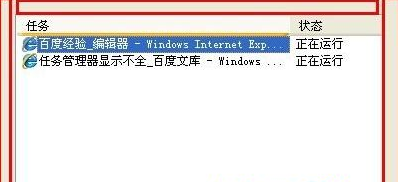
2、还不行的话就打开任务管理器,然后切换到进程,点击上面的“查看-选择列”,把用户名前面的勾打上就能够恢复了。
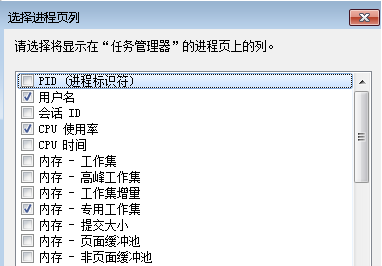
故障原因分析:有可能是自己的错误操作导致任务管理器显示不全;
方法二:
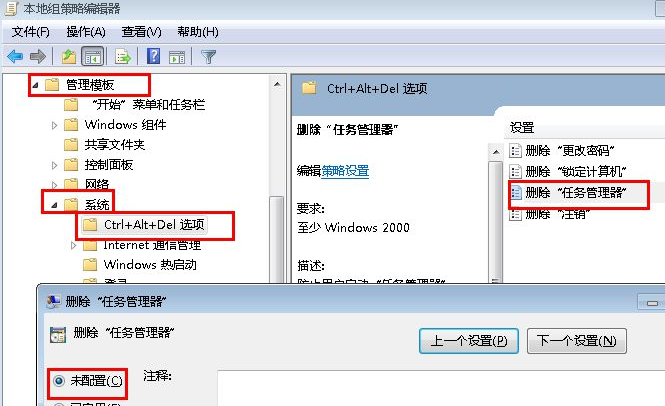
1、依次点击“开始-运行”,在运行对话框中输入gpedit.msc打开组策略,然后在组策略中依次展开“用户配置→管理模板→系统→CTRL+ALT+DELE选项”,接着在左侧找到并双击“删除任务管理器”项,将其设置为未配置或者禁用即可。
相关文章
- Win7电脑d盘不见了怎么办?Win7电脑d盘找回的方法
- 如何用U盘装系统?系统之家U盘安装Win7系统具体操作教程
- 怎么删除Win7隧道适配器?Win7删除隧道适配器的方法
- Win7旗舰版系统错误蓝屏代码0x000000a5如何解决?
- Win7系统开机密码如何取消?Win7开机密码快速取消的方法
- Windows7旗舰版系统无法删除信任安装保护文件怎么办
- Win7电脑屏幕如何优化?
- win7麦克风没有声音怎么办?
- Win7怎么查看无线网卡是否支持的承载网络
- win7开机声音怎么关掉?
- win7自动关机怎么设置方法?
- windows7怎么设置屏幕保护?
- win7电脑屏幕显示有残影怎么解决?
- win7怎么修改物理地址?
- win7系统还原点怎么设置
- Win7系统如何修复MBR引导区?


