Win7旗舰版任务管理器pid怎么显示出来
有很多用户在使用Win7系统的时候,会通过任务管理器进行辅助操作,但是有的用户想将任务管理器的PID调出来但是不知道怎么进行操作,下面教给大家操作的方法,大家按照下方的操作方法进行操作即可。
Win7旗舰版任务管理器pid显示出来的方法:
鼠标右键点击任务栏,点选“启动任务管理器”;

弹出任务管理器窗口;

点击“查看”,然后点击“选择列”;
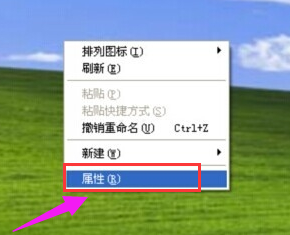
弹出选择进程页列的窗口;
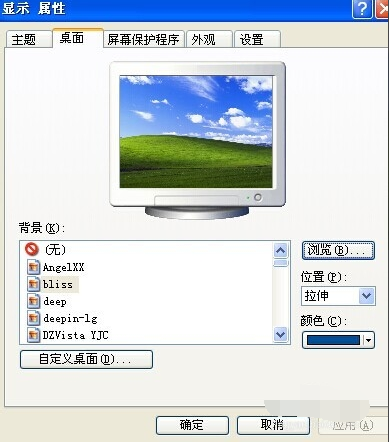
点选“PID(进程标识符)”的复选框;
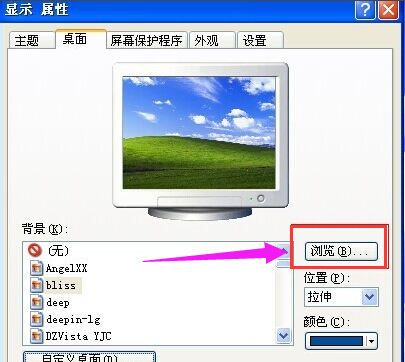
回到刚才的任务管理器,就可以看到PID号的一列数据了。
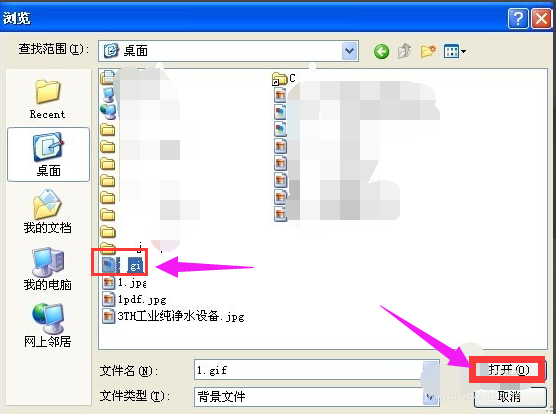
以上就是Win7旗舰版任务管理器pid显示出来的方法了,系统之家还有更多关于Win7系统的介绍噢~
相关文章
- Win7旗舰版系统错误蓝屏代码0x000000a5如何解决?
- Win7旗舰版reportqueue文件夹可以删除吗
- Win7旗舰版系统下itunes卸载不干净处理方法
- Win7旗舰版怎么检测笔记本电脑电池
- Win7旗舰版电脑按Win键没反应怎么办?
- Win7旗舰版怎么给硬盘加密码?
- win7电脑插上耳机没声音怎么办?
- U盘安装Win7旗舰版找不到设备驱动程序怎么解决
- Win7旗舰版资源管理器已停止工作怎么解决?
- Win7旗舰版系统蓝屏错误提示代码win32k.sys怎么解决?
- Win7旗舰版怎么设置个性化鼠标指针
- Win7旗舰版IE浏览器打开后自动关闭怎么解决?
- Win7旗舰版的hosts文件位置在哪里?Win7旗舰版的hosts文件操作路径
- Win7旗舰版图标重影问题如何解决
- Win7看视频出现声音画面不同步怎么办?
- Win7电脑无法安装itunes怎么办?Win7电脑无法安装itunes失败解决方法


