Win10升级助手怎么强制关闭?Win10升级助手强制关闭方法
Win10升级助手怎么强制关闭?Win10升级助手是Win10电脑中的一个很使用的工具,可以帮助用户升级到最新版本的操作系统。然而,有时候,用户可能希望暂时或永久地禁用或关闭Win10升级助手。下面小编给大家分享强制关闭掉Win10电脑中的升级助手。
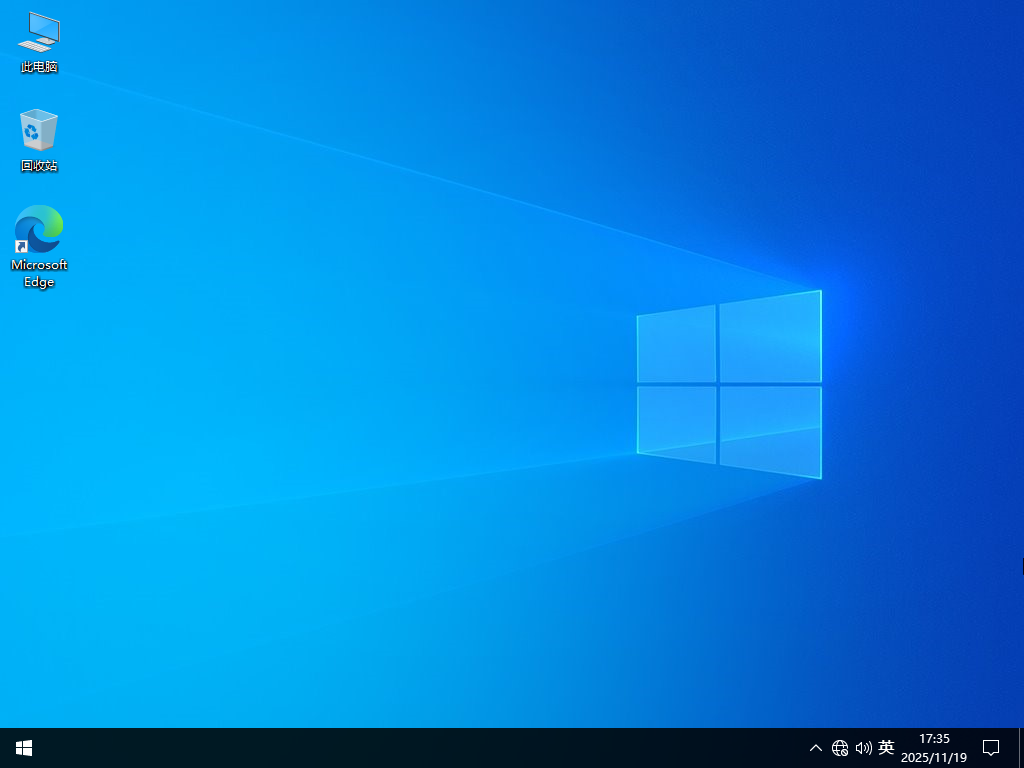
Win10升级助手强制关闭方法:
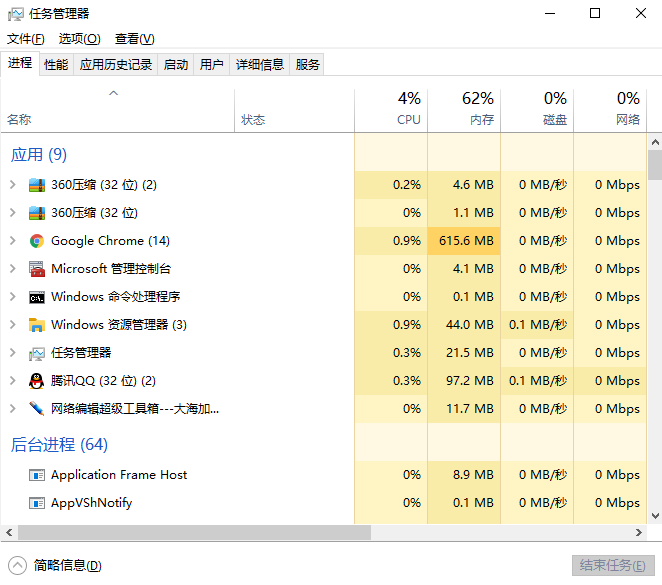
1. 按下Ctrl+Alt+Delete快捷键,打开Windows的任务管理器。
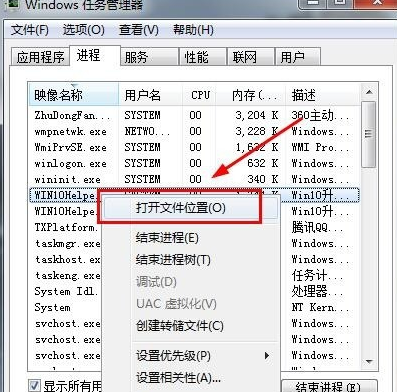
2. 在进程中找到一个叫Win10Helpe.exe,鼠标右击打开文件位置。
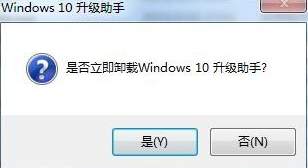
3. 下滑找到Uninst.exe应用程序,鼠标点击卸载。
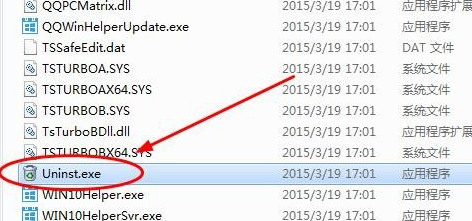
4. 点击卸载按确定。
相关文章
- 神州电脑下载安装Win10 iso镜像的图文教程
- Win10系统怎么更新到Win10 2004版本?
- 如何安装Win10ghost文件?安装Win10ghost文件具体步骤
- win10家庭版和专业版哪个好用?
- win10系统怎么改成win7操作界面?
- 怎么更新win10系统?
- 现在win10系统怎么样?
- win10怎么升级到最新版本?
- win10系统的安装方法及步骤
- 微软官网如何下载win10系统
- win7如何升级win10系统教程
- 电脑win8怎么升级win10系统?
- win10系统版本低如何升级?
- 360安全卫士怎么升级win10系统?
- win10官方安装工具怎么用?
- win10版本有哪些区别


