系统之家一键重装工具怎么重装Win10系统?
当我们的Win10系统使用时间久了之后,我们通常会遇到卡顿的情况,因为我们电脑的数据存储过多,导致运行缓慢,我们只能通过重装系统来解决问题,那么系统之家怎么重装系统呢,接下来小编就给大家做个示范,快来一起看看吧。
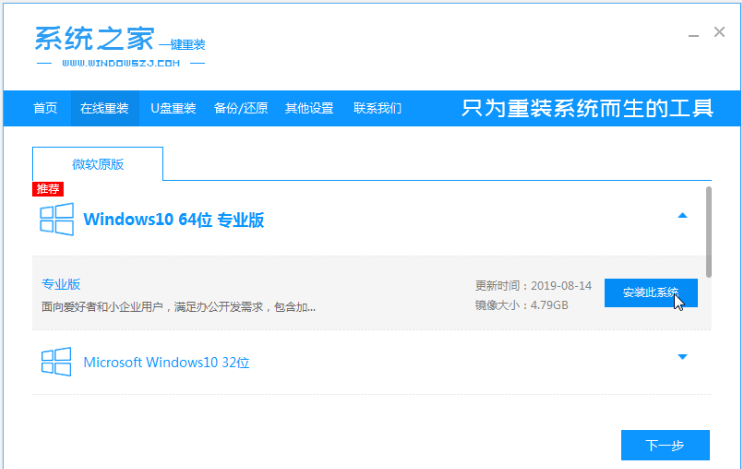
1、首先我们下载好系统之家一键重装系统软件,安装完成后打开软件,选择需要安装的win10系统,我们点击“安装此系统”。
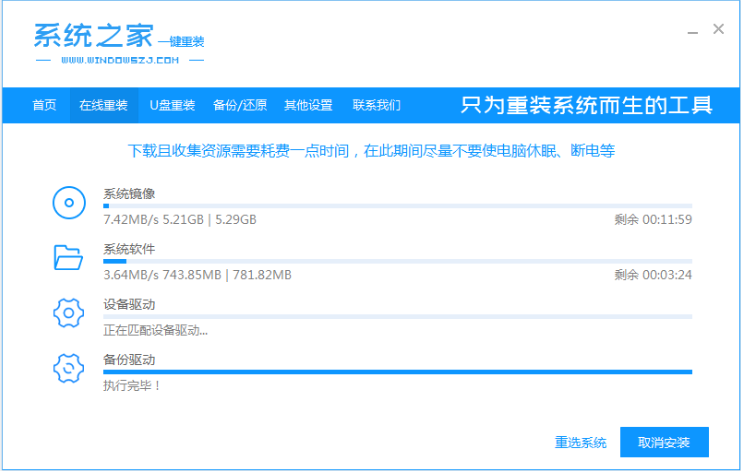
2、然后开始下载系统镜像文件,此时耐心等待即可。
3、安装完成后,我们根据页面提示,点击“立即重启‘重启电脑操作。
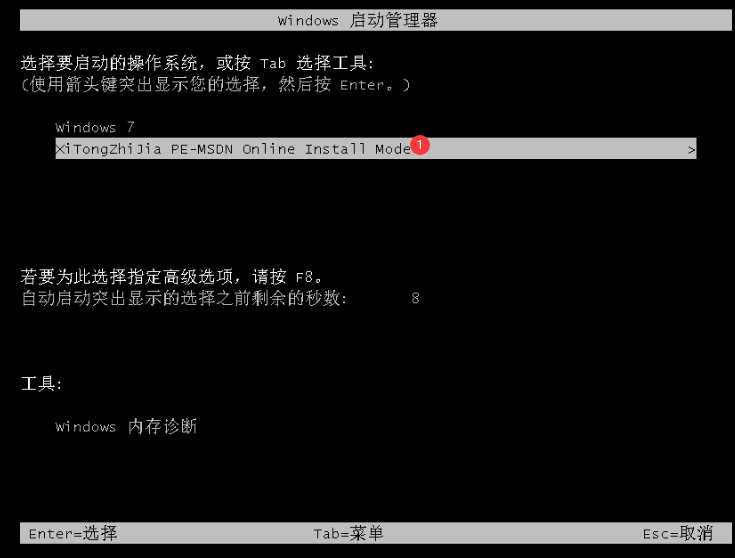
4、电脑重启后进入了开机启动项界面,此时我们选择第二项xitongzhijia-pe系统进入。
5、当我们进入pe系统后,系统之家装机工具会自动开始安装win10系统。
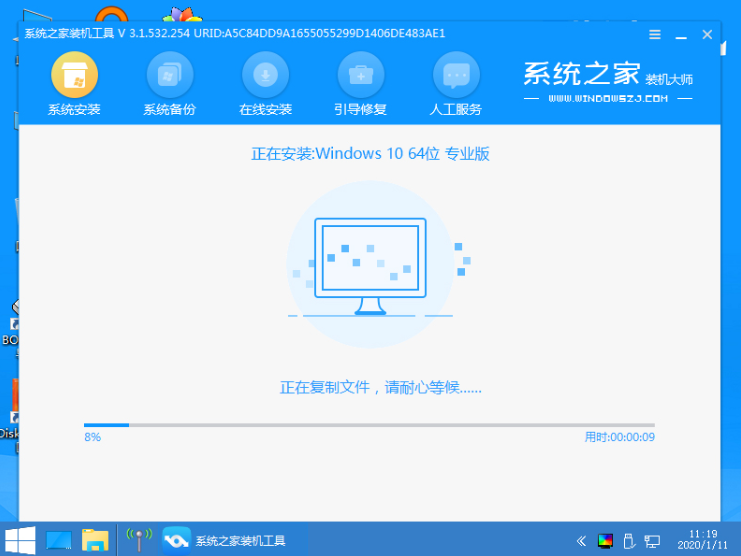
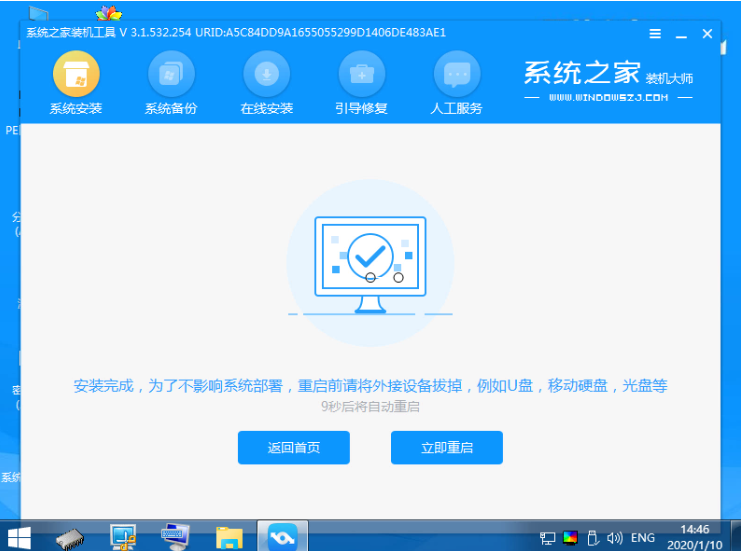
6、安装完成后,我们需要再次重启电脑操作。
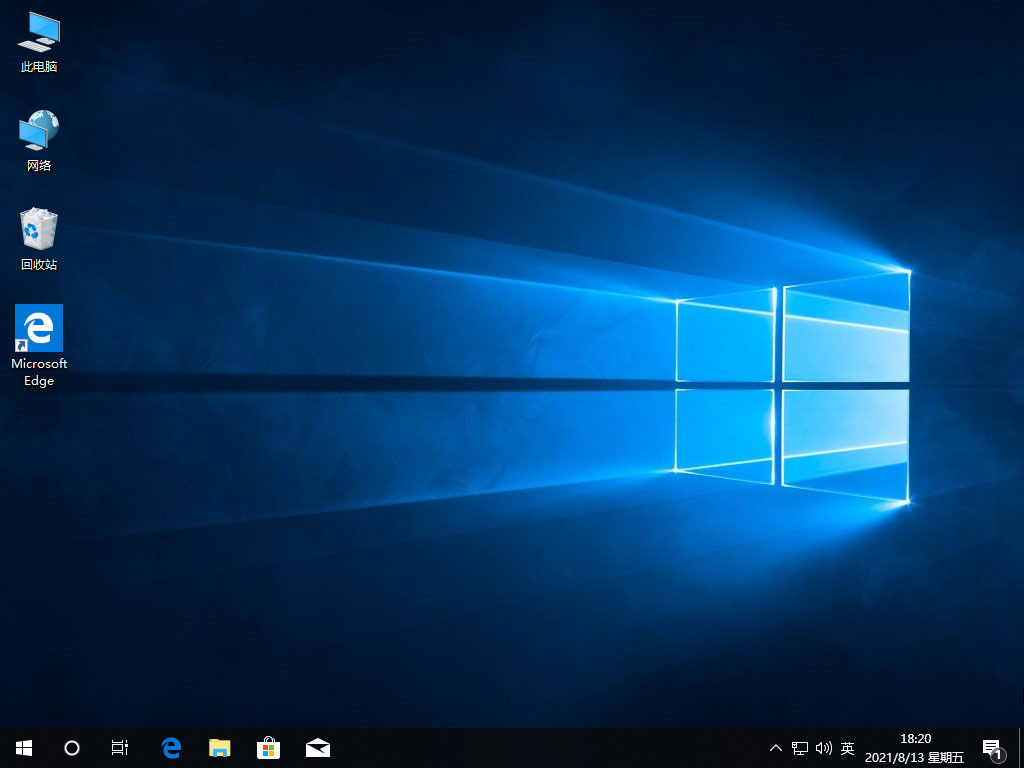
7、当重启进入到系统页面时,安装就成功啦。
以上就是win10系统之家的安装方法,是不是特别简单呢,你学会了吗。
相关文章
- Win10没有管理员权限怎么办?Win10获取管理员权限方法分享
- Win10怎么设置共享?
- Win10耳机连接台式机主机没声音怎么办?Win10耳机连接电脑没声音解决教程
- Win10怎么卸载微软拼音输入法?卸载微软输入法的操作方法
- Win10电脑麦克风没声音怎么办?三种方法解决
- Win10电脑怎么查看本机电脑显卡配置?
- Win10两台电脑怎么连接局域网?Win10两台电脑连接局域网的方法
- Win10系统如何禁止软件后台自动安装?Win10禁止自动安装软件方法分享
- Win10 inaccessible boot device无法进入系统怎么解决?
- Win10网络适配器没有wifi选项怎么办?
- Win10系统补丁该怎么安装?Win10安装系统补丁的方法
- Win10应用程序无法启动因为并行配置不正确怎么办?
- Win10突然只剩下c盘了怎么回事?Win10只剩下c盘的解决方法
- Win10系统无法定位序数怎么回事?Win10无法定位序数解决教程
- 你的Windows 10版本即将终止服务怎么办?
- Win10自动修复失败无法开机完美解决方法