Win10cpu占用过高怎么解决?四种方法帮你解决
Win10cpu占用过高怎么解决?近期有Win10用户发现,自己的电脑更新系统之后,就经常出现cpu占用过高的情况,导致电脑运行十分卡顿,那么有没有什么方法可以降低cpu的占用率呢?下面小编整理了四种方法,有需要的朋友们可以试着操作看看。
方法一
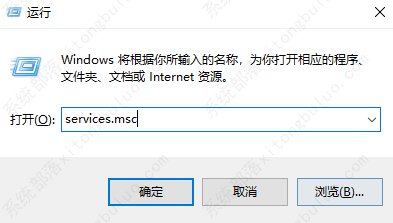
1、右键开始按钮,选择“运行”,输入“services.msc”,点击“确定。
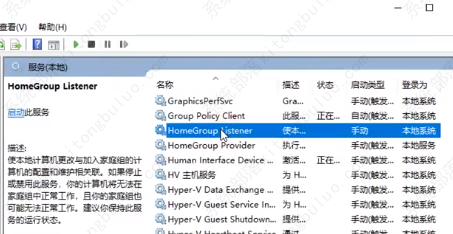
2、然后找到“HomeGroup Listener”双击打开。
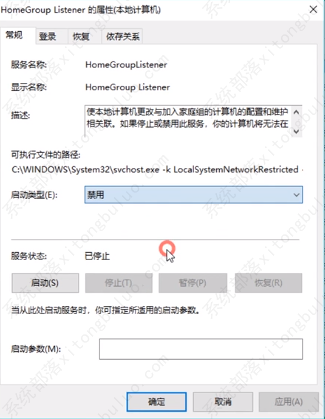
3、在弹出的界面中选择“停止”,启动类型选为“禁用”,点击“确定”,同样方法禁用“HomeGroup Provider”即可。
方法二
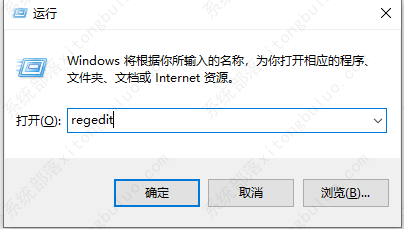
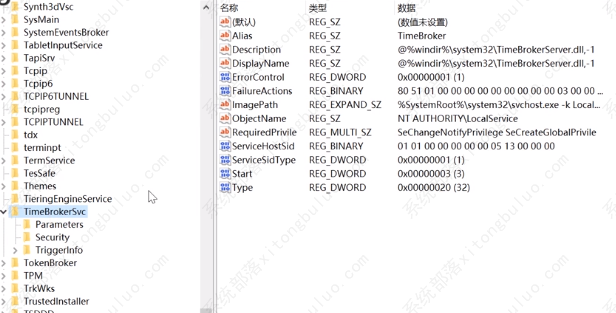
1、右键开始按钮,选择“运行”,输入“regedit”,点击“确定。
2、展开如图所示的位置,在Timebroker下面找到“start”,将其值改为4即可。
方法三
1、右键开始按钮,选择“设置”。
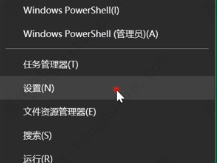
2、然后点击“个性化”,选择“锁屏界面”,将背景改为图片即可。

方法四
1、右键开始按钮,选择“设置”。
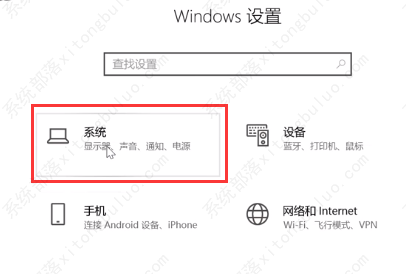
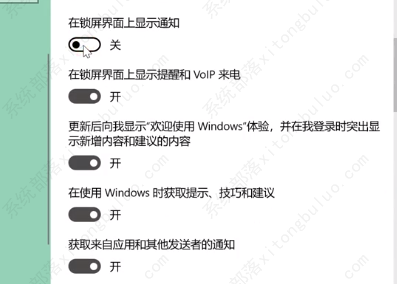
2、然后点击“系统”,选择“通知和操作”,关闭不必要的项目即可。
相关文章
- Win10系统xinput1_3.dll丢失怎么办?
- Win10系统怎么删除windows.old?Win10删除windows.old的方法
- 四种彻底关掉Win10自动更新技巧
- Win10系统怎么显示文件后缀?
- Win10系统微软输入法怎么卸载?
- 电脑启动失败显示“start pxe over ipv4”怎么解决?两种方法!
- Win10提示“点击即可启用adobe flash player”不能播放网页视频怎么回事?
- Win10淘宝网图片不显示怎么办?Win10淘宝网图片不显示的解决方法
- Win10不显示文件名怎么办?Win10电脑菜单项不见了怎么办?
- Win10设置电脑硬件加速的两种方法
- Win10系统进不去DNF提示“正在连接服务器”怎么办?
- Win10怎么提高网速?Win10提高网速的方法
- Win10怎么永久关闭系统自动更新?Win10关闭自动更新方法教学
- Win10右键没有nvidia控制面板或NVIDIA显卡卸载解决办法
- Win10电脑显存怎么看?
- Win10怎么删除账户?Win10删除多余账户的方法


