Win11驱动怎么安装 Win11驱动安装教程
Win11驱动怎么安装?驱动器是系统的一个重要组成部分,它能帮助我们使用外部接线的硬件,很多用户在安装最新的Win11系统之后还不知道怎么安装驱动,其实有几种方法可以安装,下面就一起学习一下。
Wn11驱动安装方法
方法一:
1、首先下载一个【驱动人生】,借助工具安装驱动会更方便。
2、下载安装好以后,点击“驱动管理”----“立即扫描”。

3、扫描完成后,驱动有问题的地方,都会展示出来,点击“一键修复”即可。

方法二:
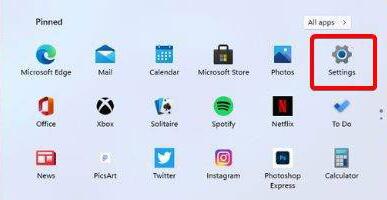
1、首先在开始菜单中点击“设置”。
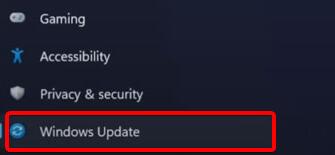
2、然后找到其中的更新和安全,再在左边栏中选择“windows update”。
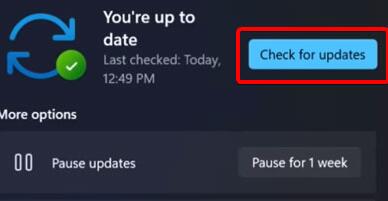
3、接着点击右侧的“check for update”,就会自动更新驱动程序了。
方法三:
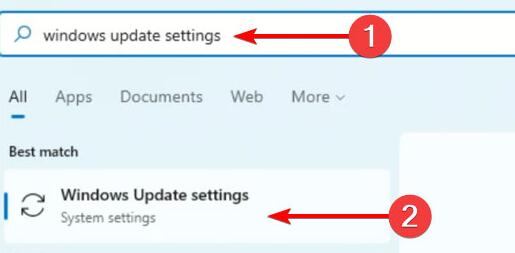
1、首先点开开始菜单,然后在其中搜索并打开“windows update settings”。
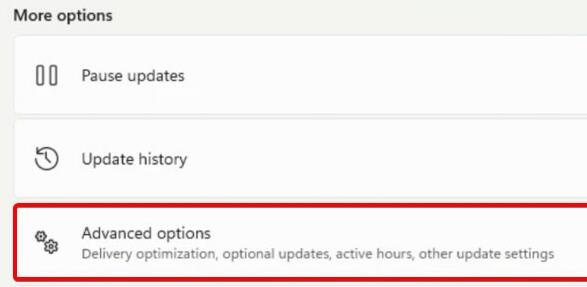
2、接着在“more options”中选择“advanced options”。
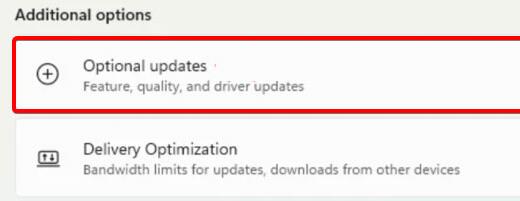
3、接着在其中选择“optional updates”。
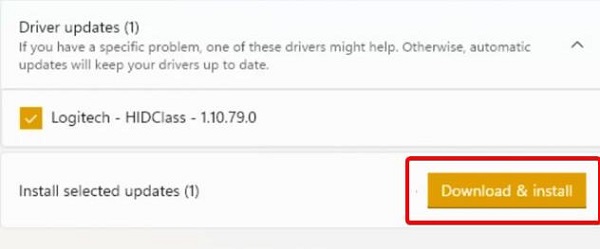
4、弹出列表中找到想要更新下载的驱动,然后点击下方“download&install”就可以了。
相关文章
- Win11驱动不兼容怎么办?显卡驱动与系统不兼容怎么办?
- Win11驱动器无效怎么办?Win11驱动器无效的解决方法
- Win11驱动器加密怎么取消?Win11取消驱动器加密方法分享
- Win11驱动在哪看?Win11查看电脑驱动的方法
- Win11驱动更新失败怎么办?Win11驱动更新失败解决方法
- Win11驱动器加密在哪?Win11驱动器加密教程
- Win11驱动加载失败怎么办?Win11驱动加载失败的解决方法
- Win11驱动更新在哪里-Windows11驱动程序更新方法
- Win11驱动更新安装失败解决方法
- 如何检测Win11驱动是否正常-Win11验证驱动程序的方法
- Win11驱动不兼容怎么办 Win11驱动怎么更新和安装


