Win11无法使用输入法怎么办?Win11输入法不能用了如何处理
Win11无法使用输入法怎么办?最近,一些用户在启动win11计算机后遇到了输入法不能使用的情况。win11不能使用输入法怎么办?接下来小编就来告诉大家Win11输入法不能用处理方法。
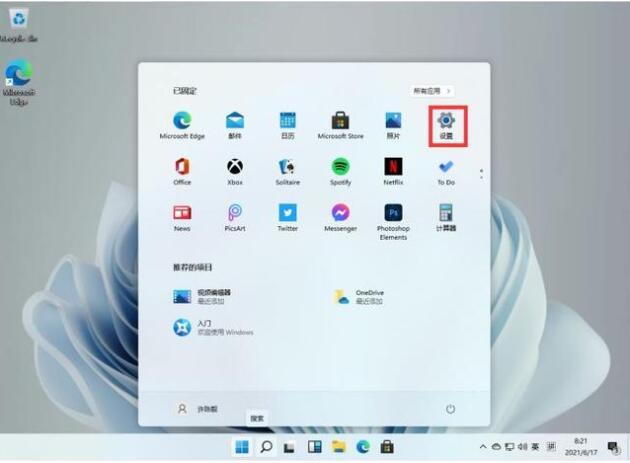
Win11无法使用输入法解决方法
方法一:
依照路径系统工具-任务计划程序-任务计划程序库-Microsoft-Windows打开。然后点击右界面中的MsCtfMonitor启用即可,或者直接切换输入法尝试。
方法二:
设置→时间和语言→语言&区域首选语言下面的中文(简体,中国)右侧三个点,点击,然后点击语言选项,最下面有微软拼音,右侧三个点,点击,然后点击键盘选项,点击常规,最下方兼容性,点击打开,就可以了。
相关文章
- Win11输入法已禁用是什么原因-Win11输入法已禁用的解决方法
- Win11系统自带输入法怎么卸载-Win11自带输入法删除方法教学
- Win11输入法框跑到上面了怎么办?Win11输入法跑到左上角了解决方法
- Win11输入法打不出汉字全部是字母怎么办?
- Win11输入法怎么设置-Win11输入法设置在哪里设置
- Win11快速切换输入法怎么设置?Win11快速切换输入法设置教程
- Win11玩游戏老是弹出输入法怎么办?
- win11的输入法如何打日语 win11的微软输入法如何输入日语
- win11怎么禁用大写输入法 win11输入法禁用方法
- win11怎么添加五笔输入法 win11系统设置五笔输入法的方法教程
- 电脑输入法怎么隐藏 win11系统隐藏输入法状态栏的方法教程
- 任务栏找不到输入法怎么办 win11系统任务栏设置输入法的方法教程
- win11没有五笔输入法怎么办?win11五笔输入法安装方法教学
- Windows11怎么设置中文输入法?Win11中文输入法设置教程
- Windows11怎么设置五笔输入法?win11五笔输入法设置教程
- Win11中文输入法安装失败怎么办?中文输入法安装失败解决方法


