笔记本升级Win11黑屏死机如何解决?
在升级Win11系统的过程中,黑屏可能会失败,但不要担心这个问题。针对这个问题,下面小编就为大家整理一些笔记本升级win11黑屏死机的解决方案,希望对大家有所帮助。
方法一:
1、首先我们尝试按下键盘上的快捷键“CTRL+ALT+DELETE”。
2、如果可以打开该界面,选择“注销”,注销完成后就可以进入系统了。
方法二:
1、如果无法注销,或是打不开该界面,那么需要使用电源键重启电脑。
2、重启几次之后会进入系统修复界面,点击“高级选项”。
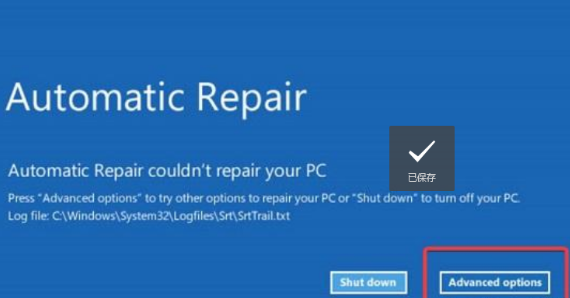
3、然后点击进入“疑难解答”。

4、然后在其中选择“高级选项”,如果进不去,那就只能选择重置电脑了。

5、接着进入其中的“启动设置”。
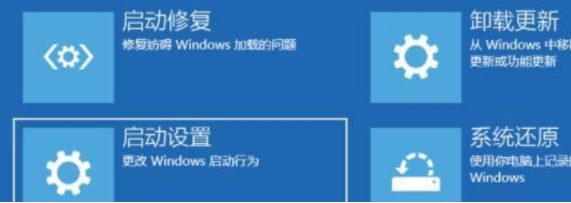
6、按下键盘“F4”进入安全模式。
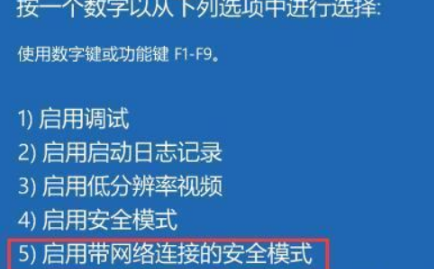
7、在安全模式中进入windows更新,选择“更新历史记录”。

8、进入“卸载更新”界面,将最近的一些更新文件卸载,再重启电脑就可以解决黑屏问题了。

方法三:
若无法进入安全模式,那么我们只有重装系统进行解决了。
相关文章
- Win10怎么升级Win11?Win10免费升级Win11详细教程
- Win7系统电脑怎么一键将系统升级到Win11教程分享
- 联想小新16笔记本电脑一键升级Win11系统方法教学
- 升级Win11后右键菜单部分显示英文怎么办?
- Win10如何升级Win11-Win10升级Win11方法
- 升级Win11需要预留多少空间?Win11升级方法
- Win10升级Win11后无法开机怎么办?
- 升级Win11一直卡在加载中怎么办?升级Win11一直卡在加载中解决方法
- Win10没有推送Win11怎么更新?一键升级Win11系统操作步骤
- Win10升级Win11补丁会保留吗?
- 2023年新电脑用Win10还是Win11?有没有必要升级Win11
- 华硕笔记本怎么更新Win11?华硕电脑升级Win11步骤
- 华为笔记本可以升级Win11吗?华为Win10怎么升级Win11?
- 华为电脑如何升级到Win11系统?华为笔记本电脑升级Win11系统教程
- 暗影精灵怎么升级Win11?暗影精灵升级Win11方法介绍
- 惠普战66第四代怎么升级Windows11?


