U盘怎么安装Win11系统?Win11系统U盘安装教程
微软近日透露了将推出Win11系统,很多用户都在期待新系统呢。网上已经有泄露关于win11的镜像安装系统。大家不知道如何安装的话,可以使用U盘来进行安装。小编现在就给大家带来了win11的U盘安装教程。
操作步骤:
1、首先准备一个8G以上大小的u盘,将它制作成系统盘。
2、接着下载win11系统镜像文件,将它放入u盘中,大家可以直接点击右侧的链接进行下载。
3、下载完成后装载该iso文件。
4、装载完成之后会进入新的文件夹,在其中找到并运行win11的安装程序。
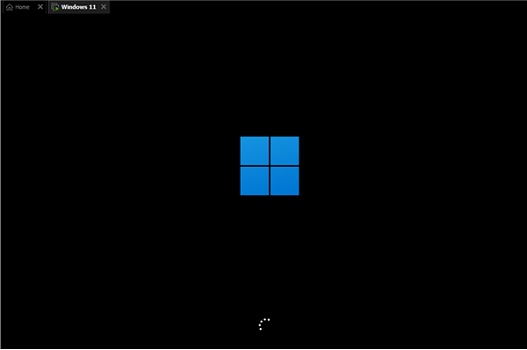
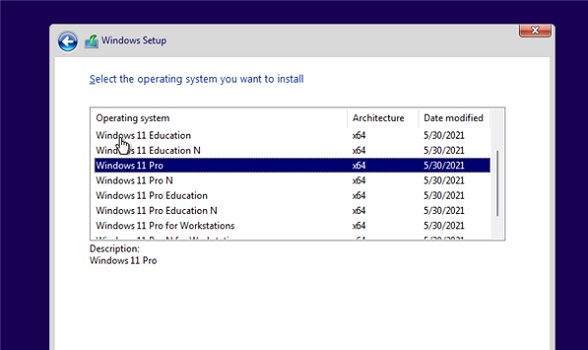
5、在列表中选择“win11”然后点击“下一步”。
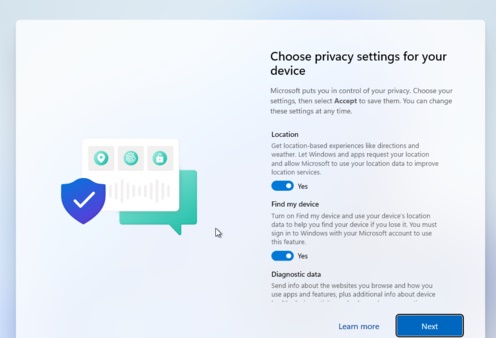
6、接着根据提示设置位置和偏好设置。
7、设置完成后等待系统自动安装,这时候不要进行其他操作。

8、安装完成后系统会自动重启,然后就可以使用win11系统了。

相关文章
- Win11系统u盘安装教程图解
- Win11 23H2如何用U盘安装?U盘安装Win11 23H2系统教程
- Win11系统使用U盘安装详细图文步骤教程
- Win11怎么用U盘安装 Win11系统U盘安装教程
- U盘怎么安装Win11系统?Win11系统U盘安装教程
- Windows11怎么下载到u盘安装 Windows11下载到U盘安装的步骤
- Win11怎么用U盘安装 Win11系统U盘安装教程
- U盘安装Win11系统教程 U盘装原版Win11图文教程
- ROG幻X怎么重装Win11系统?ROG幻X重装系统Win11的图文教程
- 联想拯救者Y7000P电脑一键重装Win11系统教学
- 如何重装戴尔XPS13的Win11系统?戴尔XPS13重装系统Win11的教程
- Win11系统隐藏无线网络之后不能连接怎么办?
- Win11系统声卡驱动位置在哪里?
- Win11系统网卡驱动程序异常怎么修复?
- Win11系统映像怎么恢复-Win11系统映像恢复教程
- Win11系统盘有恶意插件怎么进行彻底清理?


