Win10系统图标网络灰色不可设置的四种解决方法
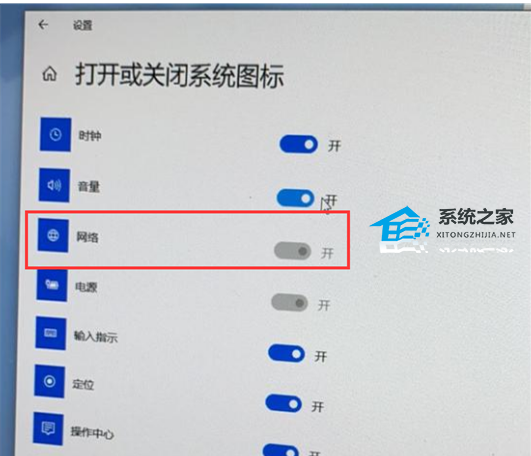
近期有Win10用户在“打开或关闭系统图标”的设置界面中,发现网络的设置开关中,处于灰色状态,无法对其进行设置,那么我们应该如何解决,其实恢复正常呢?下面小编整理了四种方法,我们一起来操作看看吧,希望对你有所帮助!

方法一:
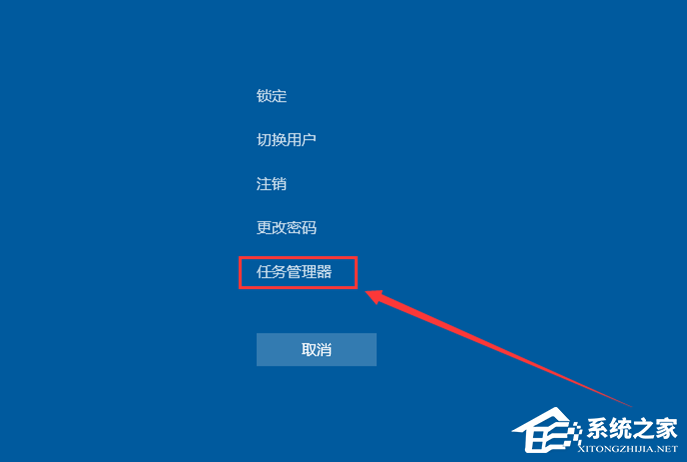
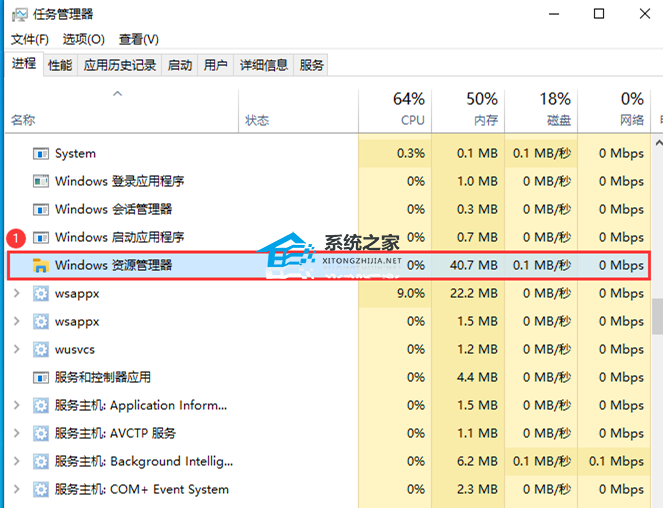
1. 首先,按【 Ctrl + Alt + Del 】组合键,然后点击【任务管理器】。任务管理器窗口,找到并选择【Windows 资源管理器】,然后点击右下角的【重新启动】。
方法二:
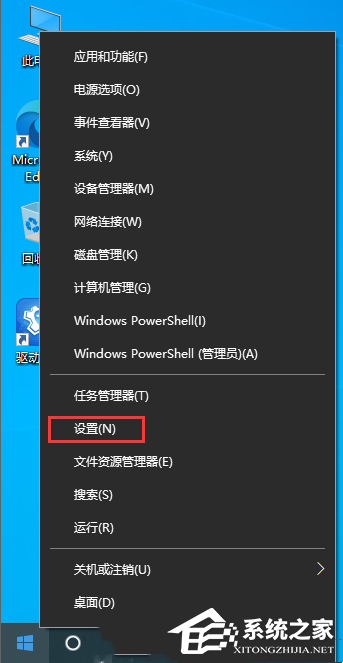
1. 首先,按键盘上的【 Win + X 】组合键,或右键点击左下角的【Windows开始徽标】,在打开的隐藏菜单项中,选择【设置】;
2. Windows 设置窗口,搜索框可以查找设置,也可以直接点击【更新和安全(Windows 更新、恢复、备份)】;
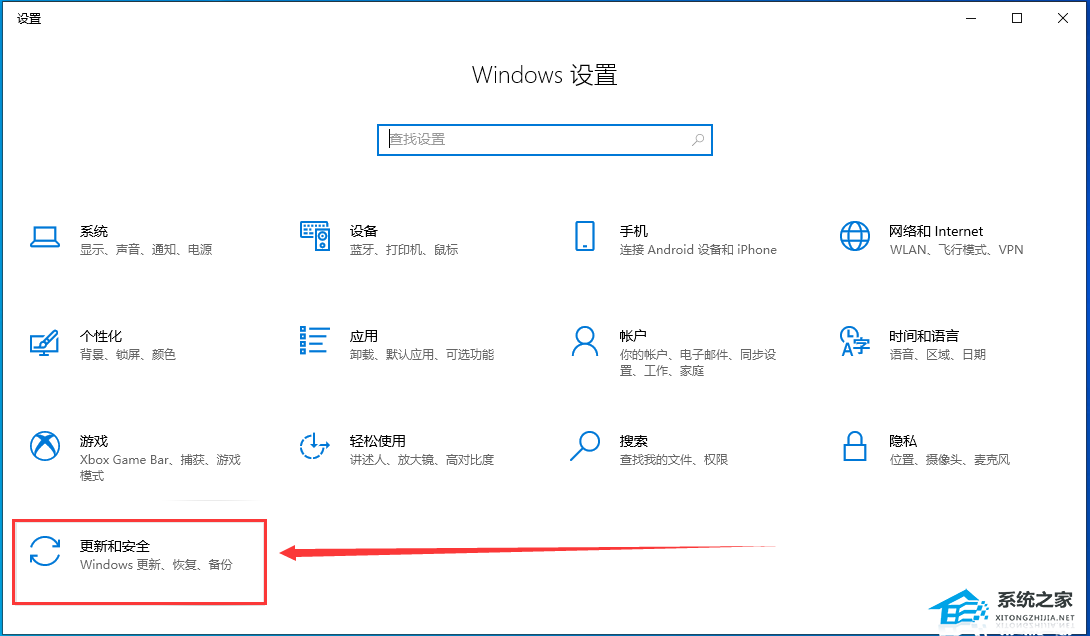
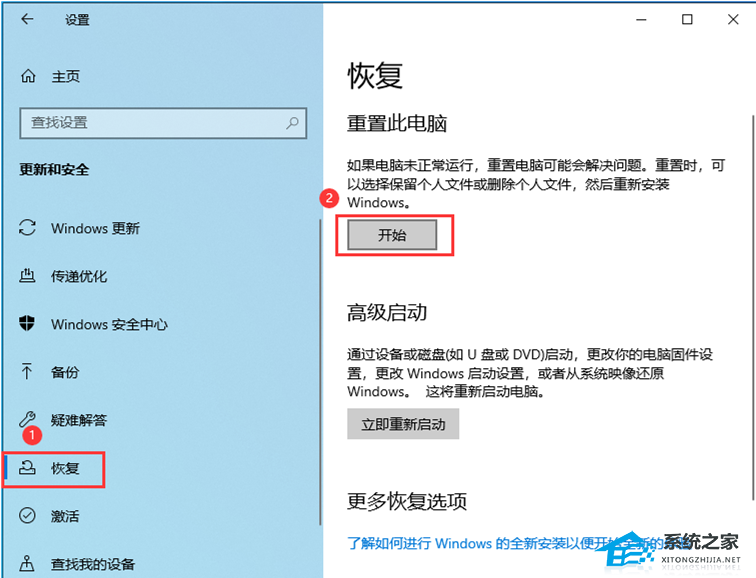
3. 更新和安全主页设置窗口,左侧边栏点击【恢复】,右侧点击恢复重置此电脑下的【开始】;
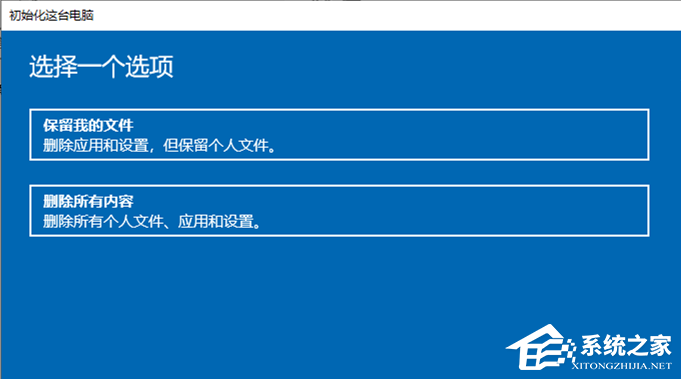
4. 初始化这台电脑,大家可以根据自己的情况选择,是【保留我的文件(删除应用和设置,但保留个人文件)】,还是【删除所有内容(删除所有个人文件、应用和设置)】;
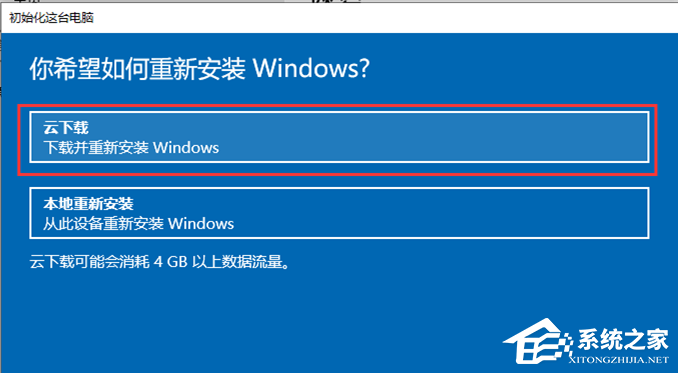
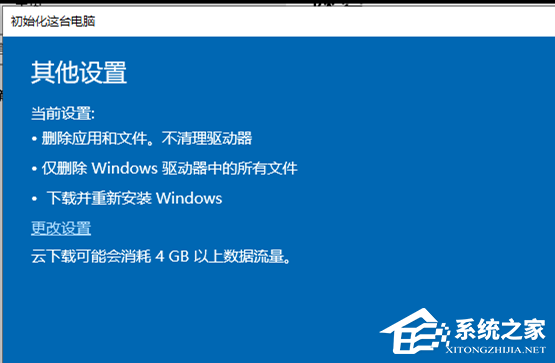
5. 你希望如何重新安装 Windows?点击【云下载(下载并重新安装 Windows)】;
6. 提示的设置没有问题的话,点击【下一步】;
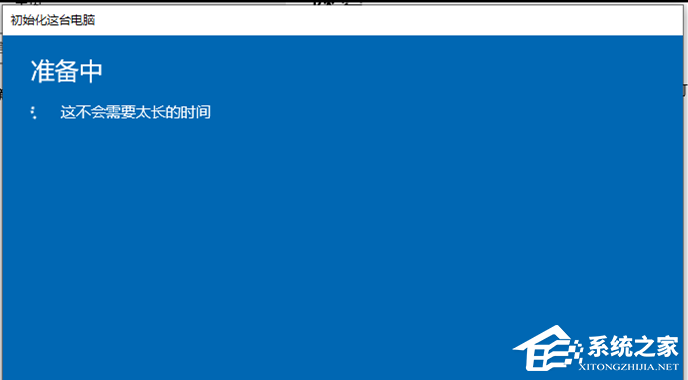
7. 准备中,这不会需要太长的时间;
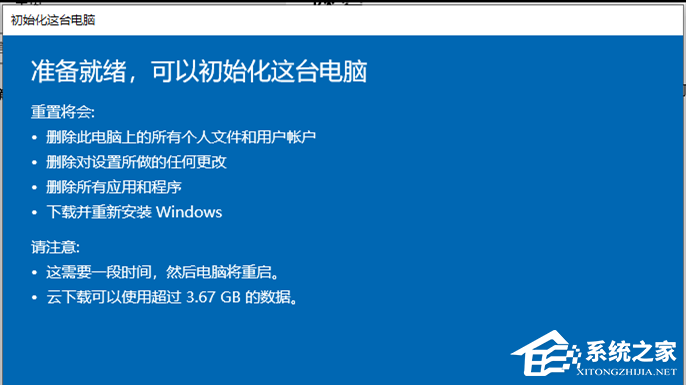
8. 准备就绪,可以初始化这台电脑,确定没有问题,直接点击【重置】。
方法三:
sfc
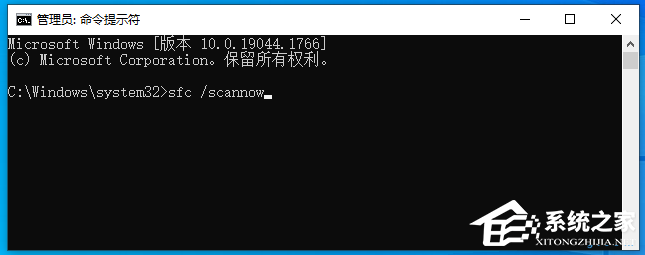
命令提示符中,输入并按回车执行【sfc /scannow】 命令,该命令主要是用来修复系统文件的,不管是系统文件缺失,或损坏都可以修复。
sfc包括有以下命令:
sfc /scannow:扫描所有受保护系统文件的完整性,并尽可能修复有问题的文件。
sfc /verifyonly:扫描所有受保护系统文件的完整性,不会执行修复操作。
sfc /scanfile:扫描引用的文件的完整性,如果找到问题,则修复文件(需指定完整路径)。
sfc /verifyfile:验证带有完整路径的文件的完整性,但不会执行修复操作。
sfc /offbootdir:对于脱机修复,指定脱机启动目录的位置。
sfc /offwindir:对于脱机修复,指定脱机Windows目录的位置。
sfc /logfile:对于脱机修复,通过指定日志文件路径选择性地启用记录。
dism
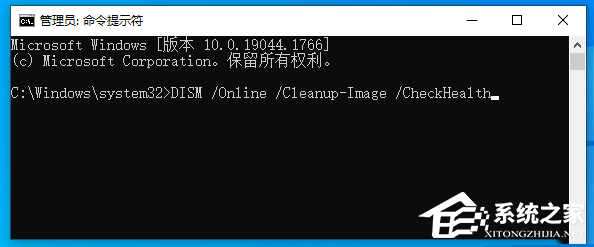
命令提示符中,输入并按回车执行【DISM /Online /Cleanup-Image /CheckHealth】命令,该命令可以用来修复Windows系统镜像. 安装程序. 恢复程序和PE系统。
方法四:我们也可以试着重装系统
推荐下载:真正纯净版的Win10(干净不带软件)
Win10d为你带来真正纯净版的Win10系统(干净不带软件),该系统具有原版的稳定性,最大的特点就是没有任何多于的捆绑软件,没有任何广告弹窗,垃圾资讯,保证用户可以体验到纯净的操作感受。系统兼容性极强,各种类型的台式电脑、笔记本电脑都可以进行安装。如果你正在寻找真正的纯净版Win10系统,那就快来下载装机吧。
以上就是系统之家小编为你带来的关于“Win10系统图标网络灰色不可设置的四种解决方法”的全部内容了,希望可以解决你的问题,感谢您的阅读,更多精彩内容请关注系统之家官网。
相关文章
- win10右键打不开显示设置怎么办?
- win10 21H1老机专用精简版只占1g下载
- Win10系统txt文件打不开怎么办?Win10系统文件打不开怎么办?
- 系统之家Win10纯净版系统下载 2022年最稳定流畅的Win10系统镜像下载
- Win10右下角互联网变为小地球怎么解决?
- 2022年win10最新版本是什么 win10官方最新版本2022
- win10系统专业纯净版64位镜像iso下载
- windows10系统专业版免激活镜像文件下载
- Win10笔记本怎么关闭Fn功能键?Win10关闭Fn功能键教程
- win10天气预报设置到桌面教程
- Win10文件夹状态红叉怎么回事?Win10文件夹状态红叉详细解答
- Win10系统delivery optimization服务占用网速的解决方法
- Win10版本21H2如何更新 Win10 21H2版本怎么更新
- Win10屏幕失真泛白怎么回事?Win10屏幕失真泛白解决方法
- win10兼容性怎么样 win10兼容性设置在哪里
- Win10创意者更新升级的三种方法


