Win7旗舰版打印服务自动关闭要如何解决?
win7的打印服务正常默认都是开启的,但是在使用的时候有用户却会碰上打印服务总是自动关闭,打印服务无法正常开启。那打印服务自动关闭要怎么处理呢?一起来看看吧。
Win7打印服务自动关闭处理方法
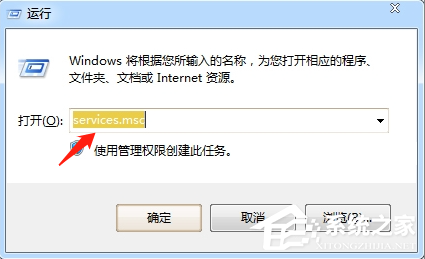
1、首先我们打开电脑,输入组合键打开运行窗口(win+r)键,再接下来输入services.msc就好了。
2、接下来我们就会进入到服务管理器的界面了,我们在右侧的下方找到print spooler服务,看看它的状态是不是禁用的,如果是的话打印就是用不了的。

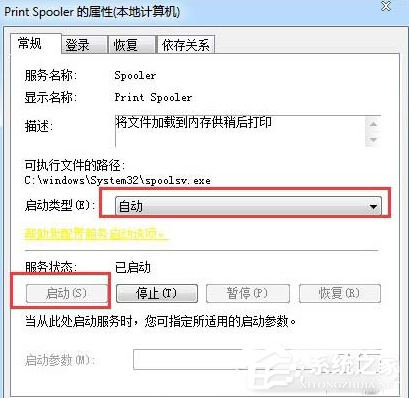
3、接下来我们需要鼠标右键点击spooler打印服务,然后在启动类型里选择自动,接下来再点击启动,这样就搞定啦。
4、上述的教程还是解决不了问题的话,那就要看看是不是安装的优化软件进行了优化处理,就需要进到软件里的优化记录里去寻找解决办法。
相关文章
- Win7旗舰版宽带连接711错误代码怎么解决?
- Win7旗舰版如何关闭windows defender?
- Win7旗舰版32位系统支持多大内存?
- Win7取消打开文件安全警告的方法
- Win7还原文件默认打开方式的操作方法分享
- Win7旗舰版刷新闪屏怎么办?
- Win7旗舰版缩略图不见了怎么办?
- Win7系统提示自动关机NT AUTHORITY SYSTEM的情况要怎么解决?
- Win7旗舰版系统开机出现0xc0000428错误怎么操作?
- Win7旗舰版怎么设置自动关机
- Win7旗舰版电脑启动慢怎么处理?
- Win7旗舰版网卡被禁用怎么恢复
- Win7旗舰版最全面电脑蓝屏开不了机处理方法
- Win7系统打开浏览器就死机怎么办?
- Win7旗舰版任务管理器快速打开教程
- Win7旗舰版任务管理器pid怎么显示出来


