Win10所有快捷键失效用不了怎么办?
我们在日常使用电脑的时候,一般都会设置一些快捷键,可以快速实现很多操作,大大提高用户的工作效率。但是最近有不少用户出现所有快捷键都失效的情况,导致很多操作无法实现,这该怎么办?下面跟随小编一起来看看吧。
具体步骤如下:
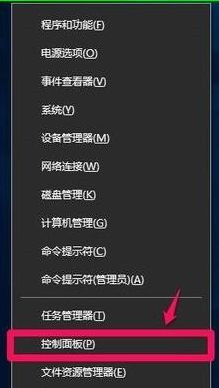
1、右键单击系统桌面左下角的[开始],然后在开始菜单中单击[控制面板]。
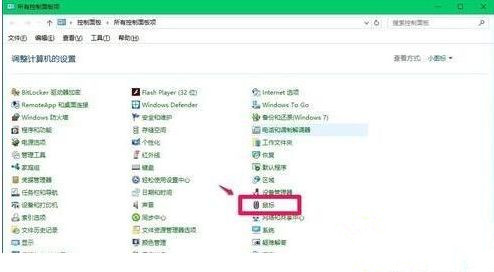
2、在打开的控制面板窗口中,找到[Mouse],然后用左键双击[Mouse]。
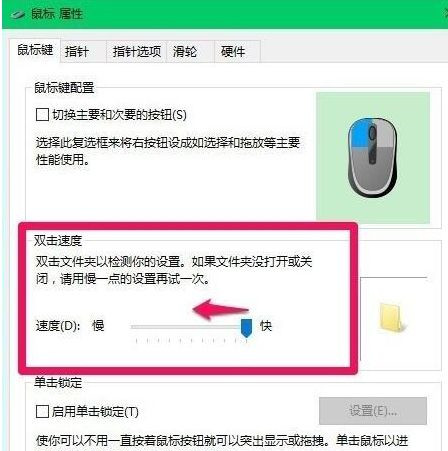
3、在鼠标属性窗口中,我们可以看到鼠标的双击速度为[Fast],使用鼠标左键按住小滑块并将其移至中间位置。
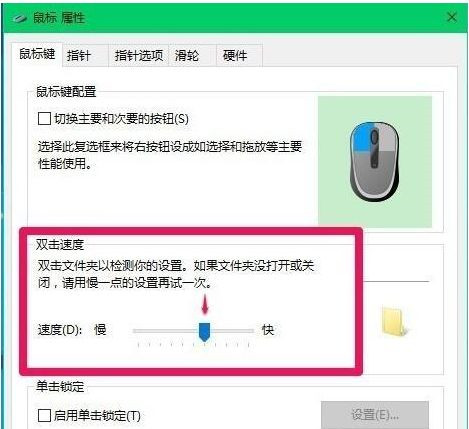
4、我们将小滑块移动到下图所示的位置,然后单击:Apply-OK。
【注意】:
如果在注册表HKEY_CLASSES_ROOT.exe中,exe对应右侧窗口【默认值】的数值数据为【exefile】;在HKEY_CLASSES_ROOTexefileshellopencommand中,command对应右侧窗口【默认值】的参数值数据数为【"%1" %*】,则调整鼠标双击速度是可以解决问题的。
以上便是win10所有快捷键失效的详细解决方法,有遇到一样问题的小伙伴们可以参考上面的方法来解决。
相关文章
- Win10系统如何删除账户?Win10系统删除账户的方法
- Win10系统提示“该文件没有与之关联的程序来执行该操作”怎么办?
- Win10如何显示隐藏文件?Win10显示隐藏文件的方法
- Win10开机速度慢怎么解决?
- Win10系统怎么获取trustedinstaller权限?
- Win10总提示已重置应用默认设置怎么解决?
- Win10组策略怎么打开?Win10组策略编辑器打开方法介绍
- Win7和Win10哪个好用?Win10和Win7有什么区别
- Win10如何手动修复引导?
- Win10底部任务栏无响应怎么办?Win10电脑开机后底部任务栏无响应解决方法
- Win10怎么把微软拼音输入法关闭?Win10禁用微软拼音输入法教学
- Win10开机密码怎么取消?Win10开机密码取消教程
- Win10系统怎么解除安全模式?Win10解除安全模式的方法
- Win10系统如何禁止自动安装捆绑软件?Win10禁止自动安装捆绑软件教学
- Win10专业版如何开启自带录屏功能?
- Win10输入法如何进行设置?教你轻松设置win10输入法


