Win10笔记本摄像头总是自动关闭怎么解决?
Win10笔记本的摄像头总是自己关掉怎么办啊?这个摄像头在Win10笔记本上不仅可以用来视频聊天、拍照什么的,还可以支持远程会议、网上上课等工作。要是笔记本的摄像头老是自己关掉,那就太影响日常使用了。下面我来教大家一个简单的方法,让你们重新用上摄像头,恢复正常工作啦!
具体解决方法如下:
1. 右键我的电脑-属性-设备管理器。
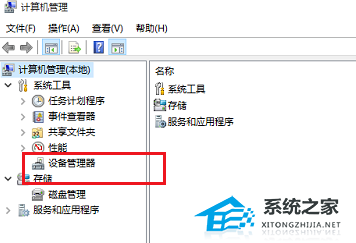
2. 找到你的摄像头设备,然后卸载掉它。
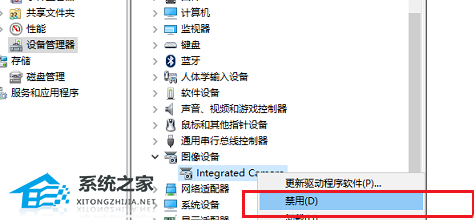
3. 在360软件管家里下载360驱动。

4. 打开360驱动对电脑进行全面检测,会检测到电脑没有摄像头驱动(因为刚刚你卸载了),然后360驱动会提示你下载驱动,你点击下载就行了,下载好后问题就解决了。
如果以上方法未能解决问题,可能是系统出现问题了,可以考虑重装系统。
推荐下载:
Win10 家庭版具备大多数Windows 10的关键功能,包括全新的开始菜单、Edge浏览器、Windows Hello生物特征认证登录以及虚拟助手小娜等。此版本系统采用微软官方最新 Windows 10 22H2 19045.3271 64位 家庭版离线制作,此版本改善了蓝牙连接稳定性,改进了 Windows Defender 安全中心性能,修复了部分设备在休眠模式下出现的大量错误代码,安装后系统分区占用 10.6 GB 左右。
以上就是系统之家小编为你带来的关于“Win10笔记本摄像头总是自动关闭怎么解决?”的全部内容了,希望可以解决你的问题,感谢您的阅读,更多精彩内容请关注系统之家官网。
相关文章
- 怎么打开Win10摄像头?打开Win10摄像头具体操作方法
- Win10笔记本的摄像头怎么打开?
- 联想笔记本摄像头开启但黑屏怎么解决?
- 海鲅电脑下载与安装Win10 iso镜像的方法
- Win10pe安装找不到引导?pe装Win10找不到引导分区方法
- 修改Win10系统c盘C:\Users文件夹下的计算机名称方法
- Win10专业版怎么查看硬盘读取速度评分?
- Win7升级Win10提示安装程序无法验证产品密钥怎么解决?
- 惠普电脑下载安装Win10家庭版的图文教程
- Win10 1909系统更新显示移动宽带用户出现问题怎么解决?
- Win10系统重置电脑后恢复以前软件的方法
- Win10教育版下载安装步骤图解
- Win10系统怎么打开windows media player?
- 怎么给电脑安装Win10系统无线网卡驱动呢?
- Win10改回Win7操作模式鼠标无反应怎么解决?
- Win10系统官方怎么下载?Win10系统官方下载教程


