笔记本Windows11截屏快捷键怎么关闭?笔记本Win11截屏快捷键关闭方法
笔记本Windows11截屏快捷键怎么关闭?Windows11系统笔记本电脑中截屏功能在日常使用中非常方便,但是,有些用户非常不喜欢这个截屏快捷键功能,却不知道具体的关闭方法。下面小编给大家分享简单有效的方法,帮助大家快速关闭笔记本截屏快捷键。
笔记本Win11截屏快捷键关闭方法:
方法一:
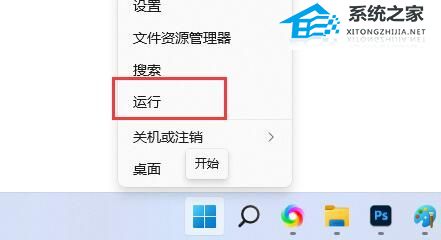
1. 右键开始菜单,打开“ 运行 ”。
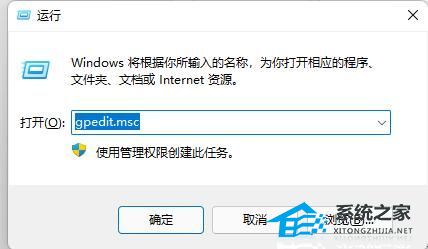
2. 输入“ gpedit.msc ”,回车确定。
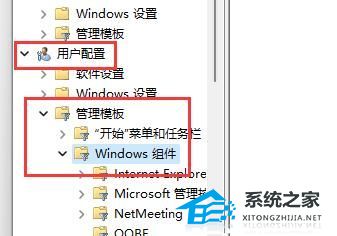
3. 进入“ 用户配置 ”,展开“ 管理模板 ”下的“ Windows组件 ”。
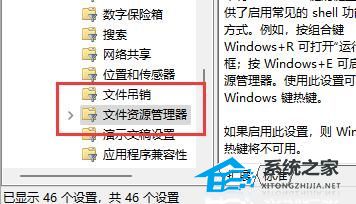
4. 在下方列表找到并打开“ 文件资源管理器 ”。
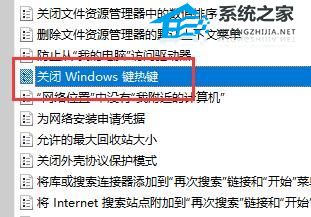
5. 双击打开其中的“ 关闭Windows键热键 ”配置。
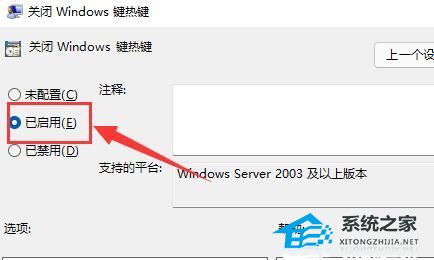
6. 更改左上角选项为“ 已启用 ”并保持,更改完成后 重启电脑 即可关闭快捷键。
方法二:
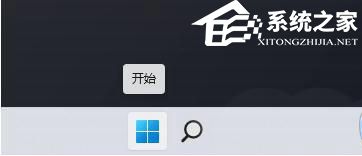
1. 按键盘上的Win键,或点击任务栏底部的开始图标。
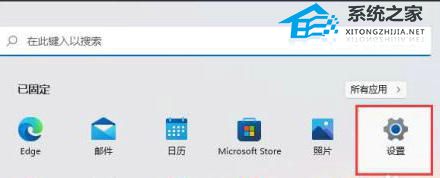
2. 打开的开始菜单窗口,找到设置选项。
3. 在设置窗口,左侧边栏,点击隐私和安全性。
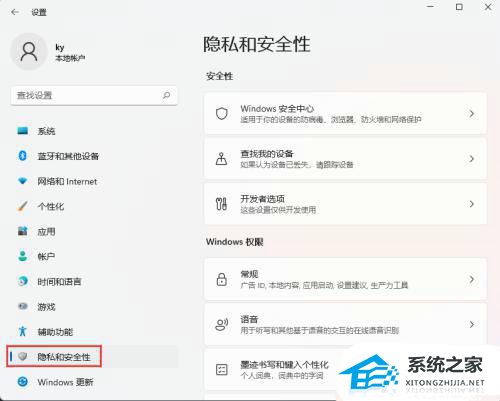
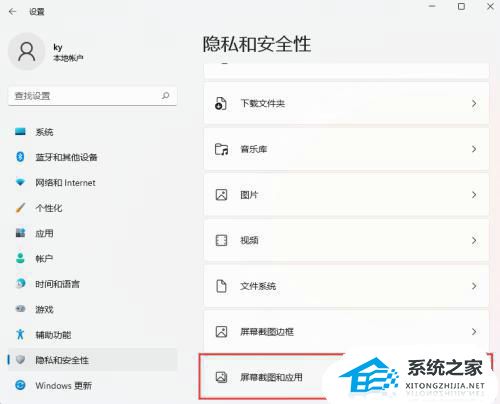
4. 右侧隐私和安全性下,拉到最底下,点击屏幕截图和应用。
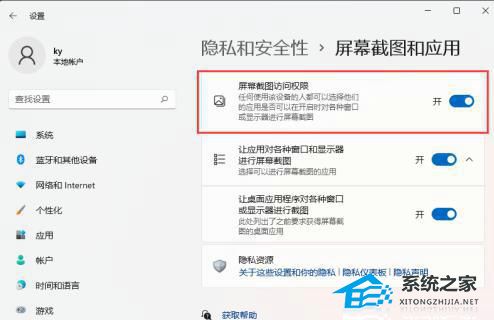
5. 可看到屏幕截图访问权限为打开状态,滑动滑块,可以将其关闭保存即可。
以上就是系统之家小编为你带来的关于“笔记本Windows11截屏快捷键怎么关闭?笔记本Win11截屏快捷键关闭方法”的全部内容了,希望可以解决你的问题,感谢您的阅读,更多精彩内容请关注系统之家官网。
热门系统推荐下载:⭐⭐⭐⭐⭐
相关文章
- 为什么Windows11 version22h2下载这么慢? Windows11 version22h2下载一直0怎么办?
- Win11怎么打开计算机管理-Win11计算机管理工具在哪里打开的教学
- Windows11语音输入没反应怎么回事?Win11无法使用语音输入解决方法
- Win11更新提示“这台电脑当前不满足Windows11系统要求”解决方法
- 戴尔Windows11怎么关闭自动更新?戴尔Windows11关闭自动更新教程
- 华硕Windows11怎么分盘?华硕Windows11分盘教程
- 戴尔Windows11键盘灯怎么开?戴尔Windows11键盘灯打开教程
- 戴尔Windows11怎么退回Windows10?
- 戴尔Windows11没有声音如何修复?戴尔Windows11没有声音修复方法
- 华为Windows11电脑摄像头怎么打开?华为笔记本电脑自带摄像头打开方法
- 如何修改华为电脑用户名?华为Windows11电脑怎么改用户名?
- 华为电脑如何删除开机密码?华为Windows11电脑删除开机密码教程
- 华为Windows11电脑一开盖就开机怎么回事?【已解决】
- 华硕Windows11怎么下载软件?华硕Win11下载软件方法分享
- 华硕Windows11wifi功能消失怎么解决?
- 华为Windows11家庭中文版是什么系列的?小编为你解答


