华为电脑Win11怎么录屏?华为电脑Win11录屏介绍
在我们日常电脑使用中,很多时候都会需要使用到录屏工具,不管是在看电影或者是玩游戏,不少Win11用户使用的都是华为电脑,那么华为Win11电脑应如何录屏呢?本期教程小编就为大家分享华为电脑Win11录屏的两种方法,我们来看看吧。
方法一:
1. 点击打开桌面任务栏搜索框,输入华为控制中心,大概该功能或者是点击桌面右下角控制中心图标打开。

2. 点击录屏图标,开始录制电脑屏幕。

3. 点击桌面上方的红色计时按钮,完成录屏。

4. 录制完成后,会在桌面右下角形成视频缩略图,您可以通过点击缩略图浏览或打开视频位置。视频默认保存在 D:Huawei ShareScreenshot 路径下。
方法二:
1. 同时按键盘 Win+Alt+G,这样就开始录屏了。
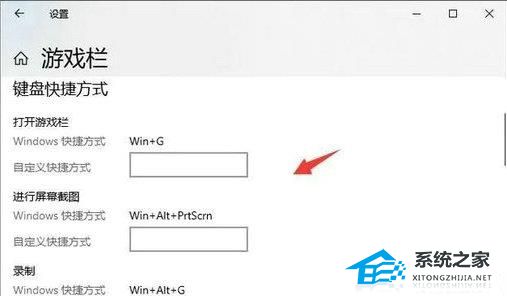
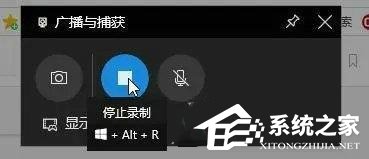
2. 同时按键盘 Win+Alt+R,或者点击停止录制的按钮,这样就停止录屏了。
3. 停止后打开广播文件夹就可以看到录制的视频。
以上就是系统之家小编为你带来的关于“华为电脑Win11录屏介绍”的全部内容了,希望可以解决你的问题,感谢您的阅读,更多精彩内容请关注系统之家官网。
相关文章
- Win11录屏快捷键是什么?Win11录屏快捷键介绍
- Win11录屏怎么调画质?Win11录屏调画质的方法
- Win11怎么更改录屏保存路径?Win11更改录屏位置的方法
- 电脑录屏快捷键有几种? 电脑录屏快捷键ctrl+什么?
- Win11使用录屏快捷键无反应怎么办-win+g按下没反应的解决方法
- Win11录屏快捷键没反应怎么办?Win11录屏快捷键没反应解决方法
- Win11录屏快捷键是什么?Win11录屏快捷键介绍
- win11怎么录制屏幕 win11自带录屏的教程
- windows自带录屏功能在哪里 win11自带录屏功能打开方法教程
- Win11系统自带录屏工具怎么用?Win11自带录屏使用教学
- Win11如何截屏录屏?Win11截屏教程和快捷键使用方法
- Win11如何打开自带录屏工具?Win11使用自带录屏工具的方法
- Win11能录屏吗?Win11自带录屏怎么用不了?
- Win11如何截屏录屏?Win11截屏教程和快捷键使用方法
- Win11如何截屏录屏?Win11截屏录屏操作方法
- Win11如何打开自带录屏工具?Win11使用自带录屏工具的方法


