Win10电脑怎么深度清理系统盘C盘的垃圾?
一般情况下,默认安装系统到c盘,c盘便是我们电脑的系统盘,如果c盘的空间太小或者满了的话,会影响电脑系统的运行速度。最近有网友想了解自己的win10怎么彻底清理系统盘,今天小编就教下大家Win10系统盘清理彻底的方法。
一、常规磁盘清理
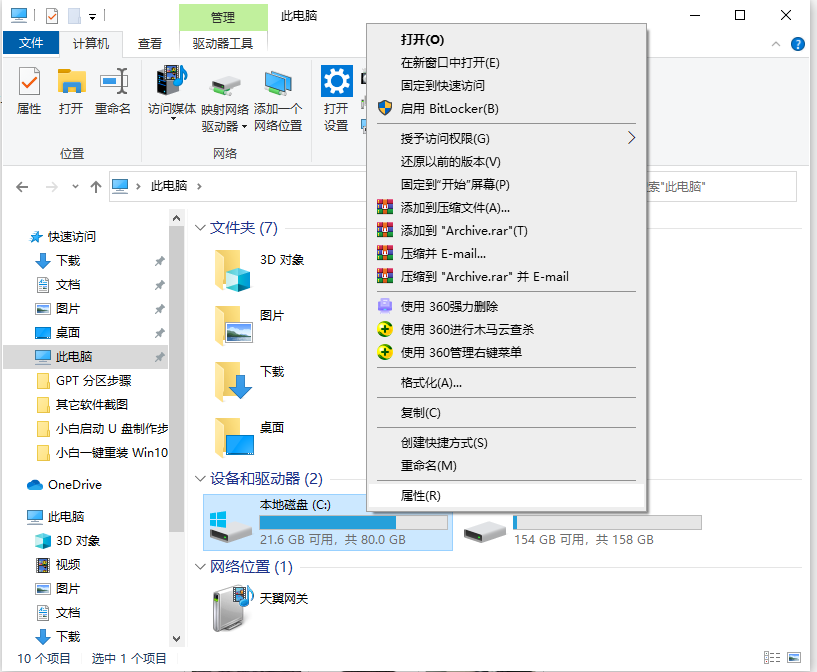
1、打开“我的电脑”,鼠标右击系统盘C,选择“属性”,然后打开“磁盘清理“。
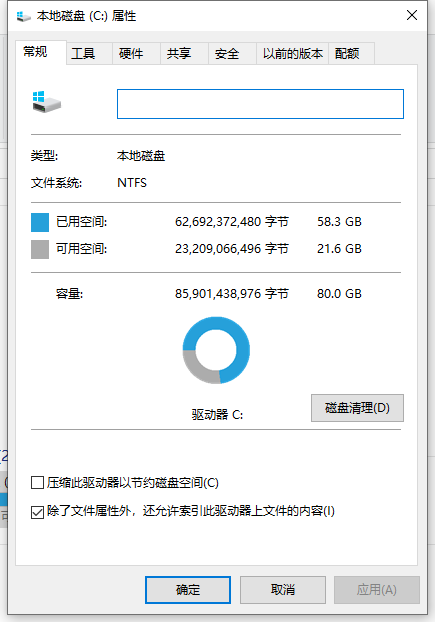
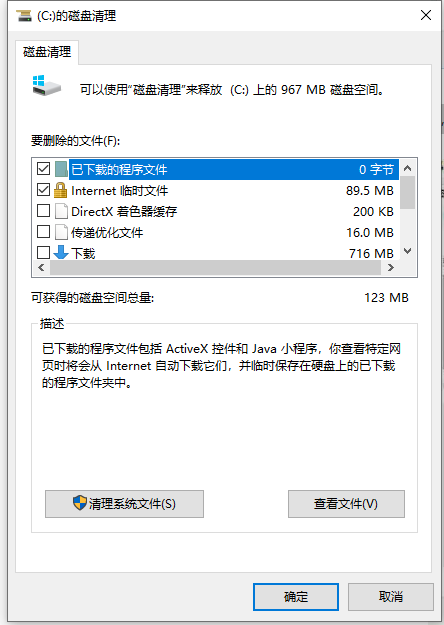
2、在”要删除的文件“选项下面,选择需要删除的系统垃圾文件选项,然后点击下面的”清理系统文件”。
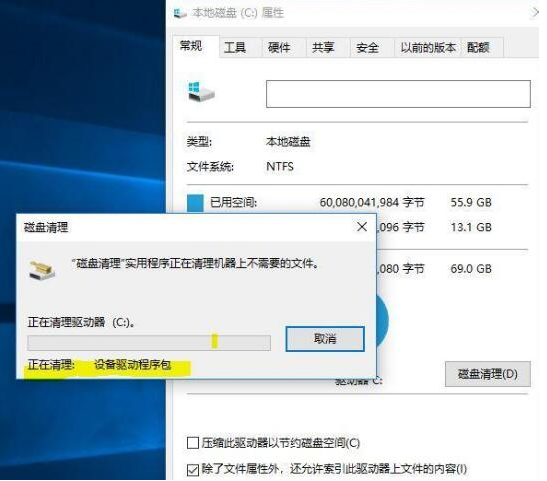
3、系统准备清理系统垃圾文件,只需耐心等待即可。
二、深度文件清理
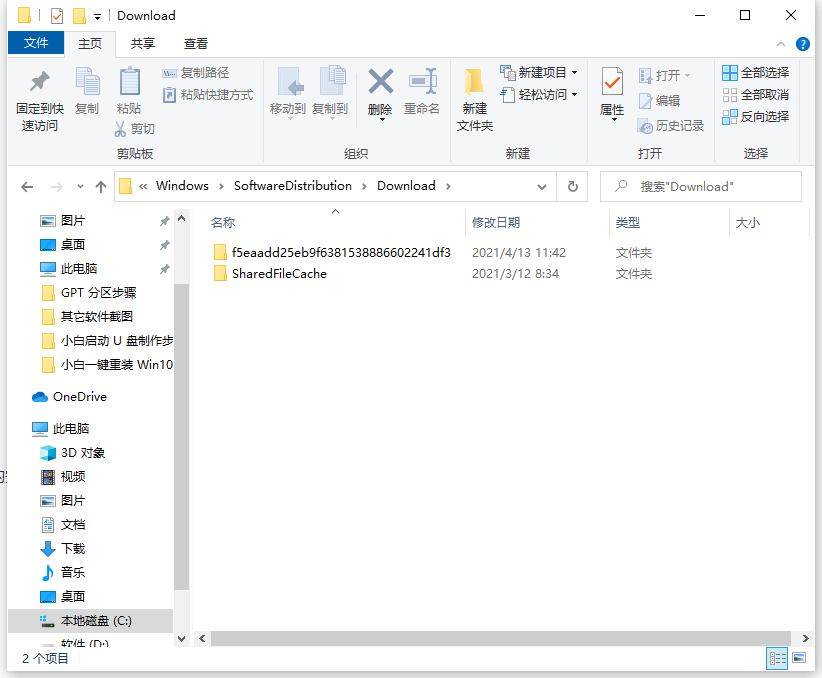
1、系统更新补丁文件,依次展开C:\Windows\SoftwareDistribution\Download路径文件夹是系统更新补丁下载默认路径,里面文件夹也可以定期清理一次。
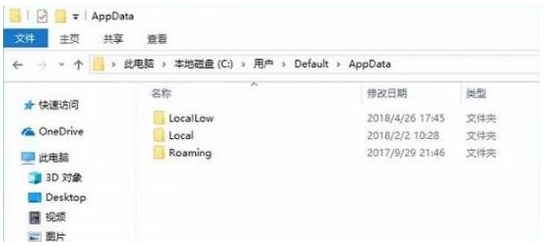
2、清理软件缓存和数据,C:\Users(用户)\用户名(你在电脑上输入的用户名)\AppData会占据很大的空间。appdata下面有三个文件夹,分别是Local、Local Low和Roaming。
三、缩小休眠文件的体积
具体的方法是:
1、按快捷键【Win + R】打开运行界面并输入“CMD”打开“命令提示符”窗口,输入以下的内容:powercfg -H size 50,这个命令的意思是,将休眠文件的体积压缩到50%的大小。其中,50表示50%的意思。大家可以根据自己的实际情况设定压缩比率。
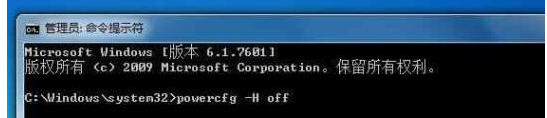
2、如果觉得压缩之后还是感觉空间不足的话,可以直接将这个休眠功能关闭。关闭休眠文件执行的命令是:powercfg -H off,如果之后需要启用休眠功能的话,只需要将上面命令中的off替换成on就可以了。
四、设置虚拟内存页面文件大小
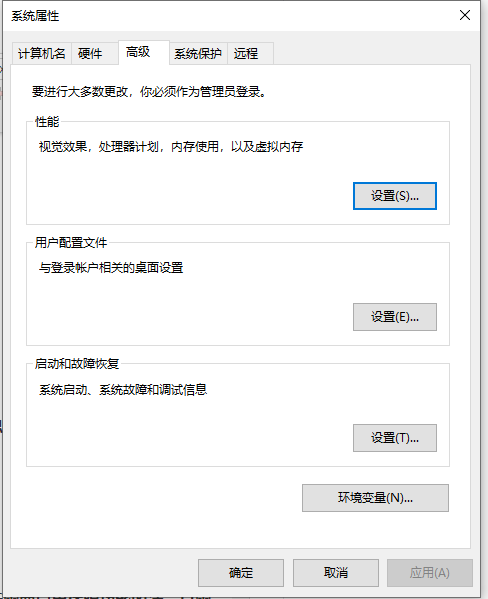
1、在【计算机】右键选择【属性】,并选择【高级系统设置】打开【系统属性】,在【性能】选项中找到【设置】并进入,找到【虚拟内存】更改它的大小。
也可以直接在CMD窗口输入命令【systempropertiesadvanced】快速进入【系统属性】面板。
以上便是win10彻底清理系统盘的方法,有需要的小伙伴可以参照教程进行操作。
相关文章
- Win10系统如何删除账户?Win10系统删除账户的方法
- Win10系统提示“该文件没有与之关联的程序来执行该操作”怎么办?
- Win10如何显示隐藏文件?Win10显示隐藏文件的方法
- Win10开机速度慢怎么解决?
- Win10系统怎么获取trustedinstaller权限?
- Win10总提示已重置应用默认设置怎么解决?
- Win10组策略怎么打开?Win10组策略编辑器打开方法介绍
- Win7和Win10哪个好用?Win10和Win7有什么区别
- Win10如何手动修复引导?
- Win10底部任务栏无响应怎么办?Win10电脑开机后底部任务栏无响应解决方法
- Win10怎么把微软拼音输入法关闭?Win10禁用微软拼音输入法教学
- Win10开机密码怎么取消?Win10开机密码取消教程
- Win10系统怎么解除安全模式?Win10解除安全模式的方法
- Win10系统如何禁止自动安装捆绑软件?Win10禁止自动安装捆绑软件教学
- Win10专业版如何开启自带录屏功能?
- Win10输入法如何进行设置?教你轻松设置win10输入法


