Win10专业版如何窗口化运行游戏?Win10专业版窗口化运行游戏方法
最近有用户在使用Win10系统打游戏的时候,遇到了游戏无法进行窗口化运行的现象,这是怎么回事呢?我们要如何操作呢?接下来小编就为大家详细解析下该问题。一起来看看吧!
Win10游戏窗口化的方法
1、首先确保桌面上有游戏的快捷方式,没有的话去游戏安装目录将游戏运行程序的快捷方式发送到桌面上;
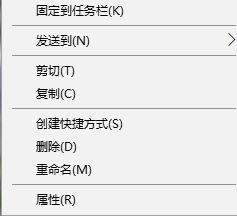
2、在快捷方式上单击鼠标右键,选择【属性】;
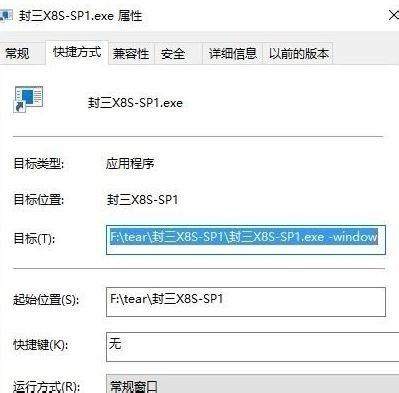
3、在快捷方式中,填加窗口化参数 在目标的exe后面加上 空格-window ;
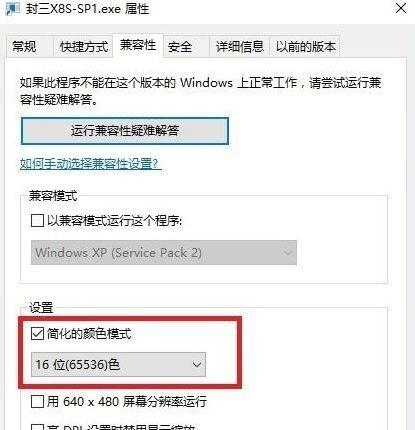
4、接着切换到兼容性选卡,修改快捷方式文件,使其16色(65535)运行;
5、设置完成后点击确定保存设置,最后,双击快捷方式运行游戏即可窗口化运行。
相关文章
- Win10专业版如何开启自带录屏功能?
- Win10专业版没有恢复选项怎么办?
- Win10专业版跟家庭版哪个流畅?两者有什么区别
- Win10专业版设置里找不到安全中心怎么办?
- Win10专业版和家庭版有什么区别?Win10专业版和家庭版区别介绍
- Win10专业版下载 Win10超流畅64位专业版ISO镜像下载
- Win10专业版有必要吗?家庭版Win10有必要升级专业版吗?
- Win10专业版和企业版有什么区别?Win10专业版与企业版区别介绍
- Win10家庭版和专业版哪个好用?Win10家庭版和专业版区别介绍
- Win10专业激活版64位系统镜像下载(装机专用)
- Win10家庭版怎么升级Win10专业版?Win10 22H2免激活专业版下载
- Win10怎么下载1909版本?Win10专业版1909下载(完美兼容各类机型)
- Win10工作站版和专业版哪个流畅?Win10工作站版和专业版介绍
- Win10 64位专业激活版iso安装包下载(稳定流畅)
- 2023最新微软Win10专业版(22H2)[极致优化,完美激活]
- Win10专业版和家庭版哪个好?Win10专业版和家庭版详细对比


