Win7旗舰版配色方案怎么更改?Win7旗舰版配色方案更改方法
win7旗舰版用户在运行一些游戏的时候,弹出是否要更改配色方案来提高性能的提示,计算机性能过低的问题导致,原先的桌面配色方案被修改,看着很是不舒服,还有朋友不知道Win7旗舰版配色方案怎么更改?小编这就分享一下Win7旗舰版配色方案更改方法。
方法步骤如下
1、 右键点击我们要运行的程序打开菜单,选择【属性】。
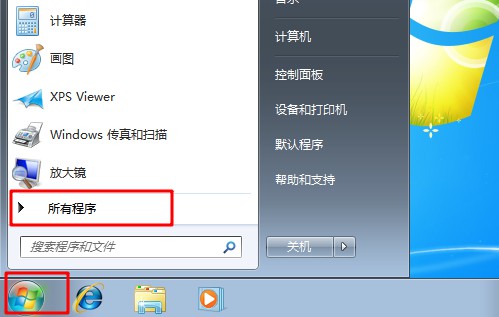
2、 弹出【属性】窗口后,点击切换到【兼容性】选项卡。
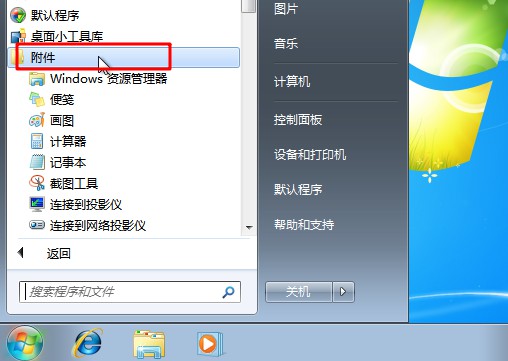
3、 进入【兼容性】设置界面,勾选上【使用兼容性运行程序】,然后在下方选项中选择【Windows 7】,点击确定问题即可。
相关文章
- Win7旗舰版宽带连接711错误代码怎么解决?
- Win7电脑右下角声音图标不见了怎么办?
- Win7旗舰版如何关闭windows defender?
- win7如何彻底清理c盘只保留系统
- win7关机蓝屏怎么解决
- windows7依赖服务或组无法启动怎么办
- Win7旗舰版32位系统支持多大内存?
- 怎么关闭Win7的开机自检?Win7取消开机自检方法
- Win7电脑光标一直闪烁怎么办?Win7左上角白杠一直闪解决方法
- Win7去掉桌面图标阴影的方法
- Win7存储空间不足无法处理此命令怎么办?
- Win7取消打开文件安全警告的方法
- Win7还原文件默认打开方式的操作方法分享
- Win7快速获取超级管理员权限的操作方法
- Win7更改共享设置无法保存的解决方法
- Win7旗舰版怎么添加多个时钟?


