Win10系统快速启动怎么彻底关闭?
Win10系统中有一个快速启动的功能,不知道大家使用过没。快速启动是Windows系统中的特殊功能,它与正常启动的区别就是可以减少开机的时间,让用户最快时间打开电脑,避免因为软件装的太多导致开机时间非常长。那么怎么关闭这个功能呢?
具体步骤:
1、鼠标右击(注意是右击不是左击)桌面右下角【电源图标】,在弹出的菜单中点击【电源选项】。如下图所示:
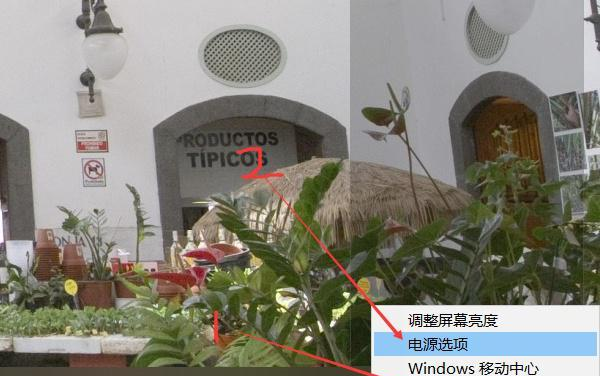
提示:电源选项窗口也可以在“控制面板-》硬件和声音-》电源选项”中打开。
2、在弹出的电源选项窗口中点击【选择电源按钮的功能】,如下图所示:
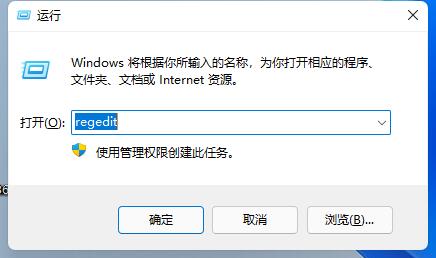
3、在弹出的系统设置窗口中点击【更改当前不可以的设置】,如下图所示:
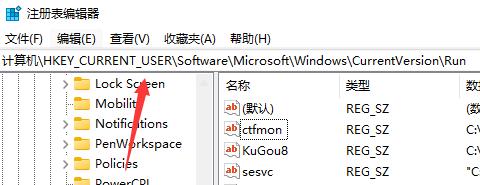
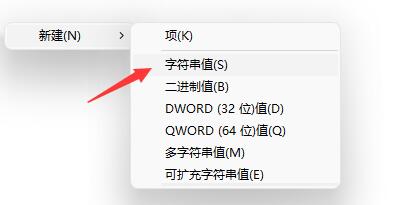
4、然后就可以关闭或启用“快速启动”功能,如下图所示:
相关文章
- Win10系统如何删除账户?Win10系统删除账户的方法
- Win10系统提示“该文件没有与之关联的程序来执行该操作”怎么办?
- Win10如何显示隐藏文件?Win10显示隐藏文件的方法
- Win10开机速度慢怎么解决?
- Win10系统怎么获取trustedinstaller权限?
- Win10总提示已重置应用默认设置怎么解决?
- Win10组策略怎么打开?Win10组策略编辑器打开方法介绍
- Win7和Win10哪个好用?Win10和Win7有什么区别
- Win10如何手动修复引导?
- Win10底部任务栏无响应怎么办?Win10电脑开机后底部任务栏无响应解决方法
- Win10怎么把微软拼音输入法关闭?Win10禁用微软拼音输入法教学
- Win10开机密码怎么取消?Win10开机密码取消教程
- Win10系统怎么解除安全模式?Win10解除安全模式的方法
- Win10系统如何禁止自动安装捆绑软件?Win10禁止自动安装捆绑软件教学
- Win10专业版如何开启自带录屏功能?
- Win10输入法如何进行设置?教你轻松设置win10输入法


