如何禁用Win10更新服务?禁用Win10更新服务方法分享
我们都知道Win10系统在一段时间就会更新,有时候更新会出现很多的问题,所以很多用户都很头疼,很多用户想了解如何禁用win10自动更新功能,下面小编就教下大家禁用win10更新服务的方法。
禁用Win10更新服务方法
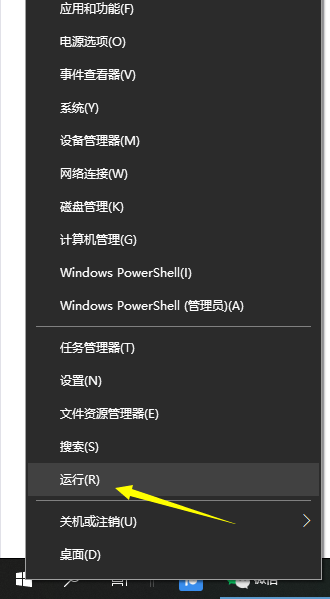
1、右击电脑左下角的微软按钮,弹出的界面中点击运行。
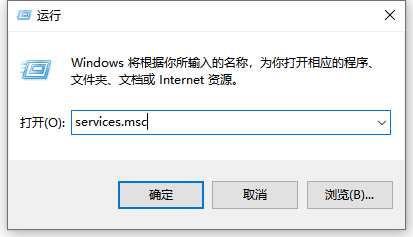
2、输入services.msc,之后点击确定。
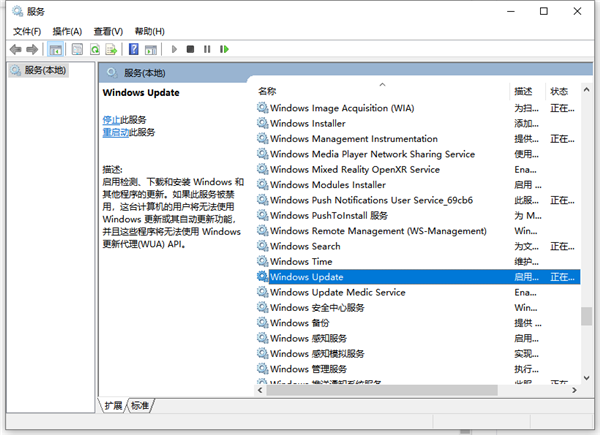
3、弹出的界面,双击Windows Update。
4、将启用状态改为禁用。
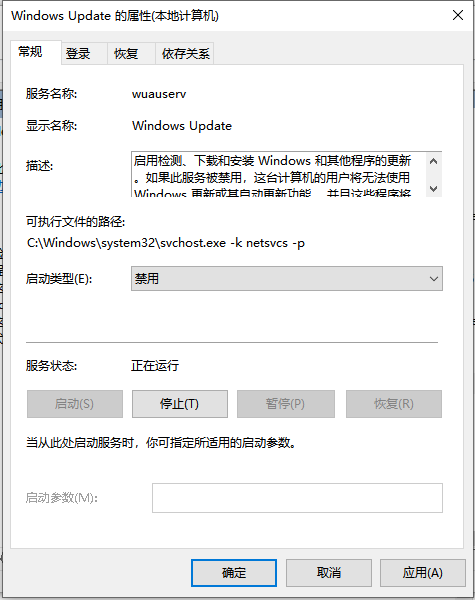
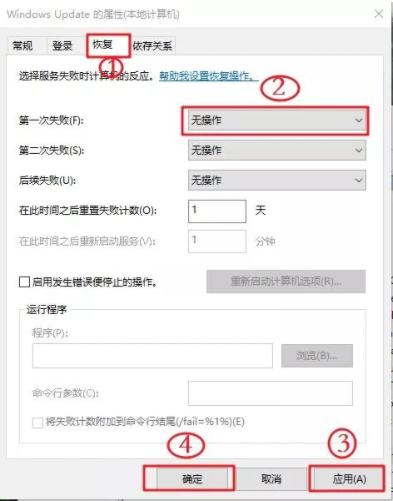
5、点击「恢复」,第一次失败处选择「无操作」,然后点击「应用」、「确定」。
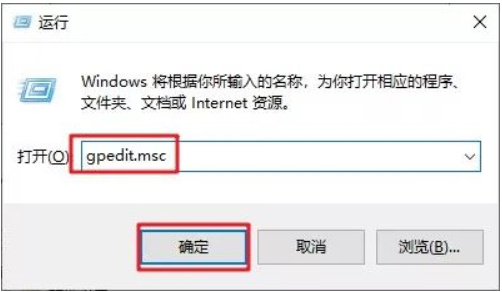
6、在键盘上按「win+R」键,输入gpedit.msc点击「确定」。
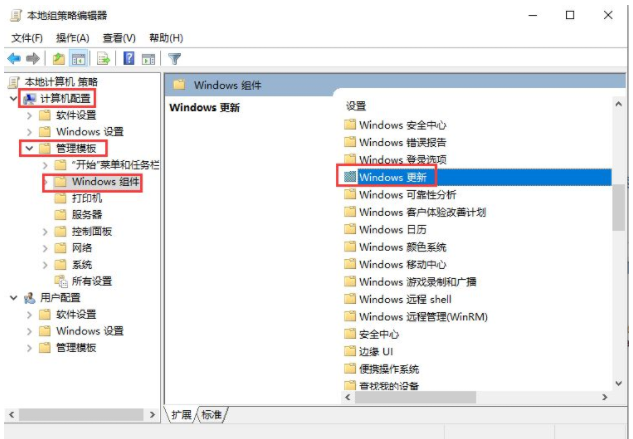
7、依此选择「计算机配置」、「管理模板」、「Windows组件」双击「Windows更新」。
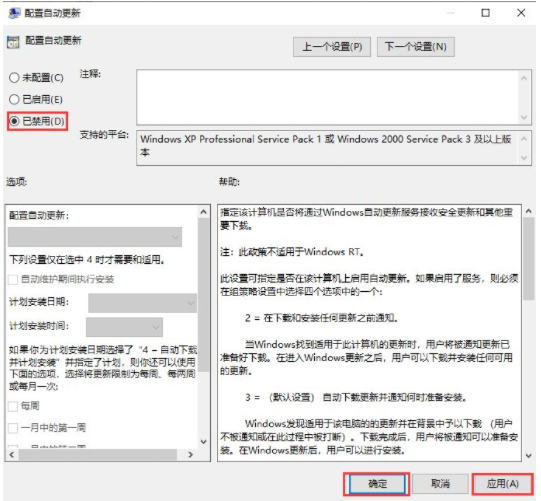
8、找到“配置自动更新”选项,双击「配置自动更新」。
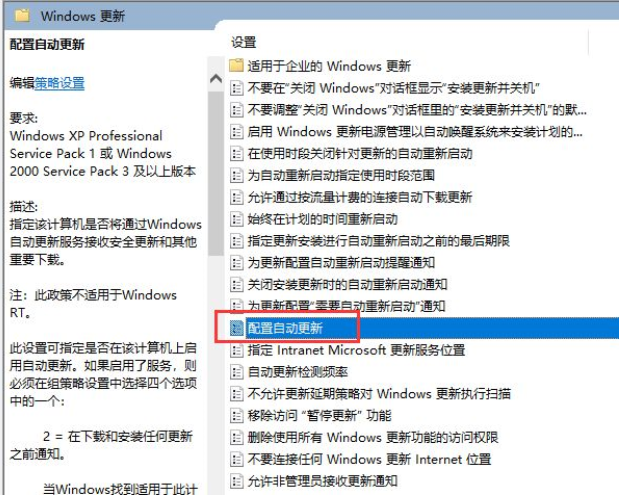
9、选择「已禁用」,点击「应用」、「确定」即可彻底关闭windows系统更新。
以上便是禁用win10更新的方法,希望能帮到大家。
相关文章
- Win10系统如何更改账户名称-Win10更改用户名的方法
- Win10系统xinput1_3.dll丢失怎么办?
- Win10系统怎么删除windows.old?Win10删除windows.old的方法
- 四种彻底关掉Win10自动更新技巧
- Win10系统怎么显示文件后缀?
- Win10系统微软输入法怎么卸载?
- 电脑启动失败显示“start pxe over ipv4”怎么解决?两种方法!
- Win10提示“点击即可启用adobe flash player”不能播放网页视频怎么回事?
- Win10淘宝网图片不显示怎么办?Win10淘宝网图片不显示的解决方法
- Win10不显示文件名怎么办?Win10电脑菜单项不见了怎么办?
- Win10设置电脑硬件加速的两种方法
- Win10系统进不去DNF提示“正在连接服务器”怎么办?
- Win10怎么提高网速?Win10提高网速的方法
- Win10怎么永久关闭系统自动更新?Win10关闭自动更新方法教学
- Win10右键没有nvidia控制面板或NVIDIA显卡卸载解决办法
- Win10电脑显存怎么看?


