Win10系统445端口怎么关闭?Win10系统445端口关闭方法教学
你好!你知道 Win10 系统的 445 端口怎么关吗?有时候我们需要用到某些特定的服务,就需要开启系统的端口。不过,如果这个端口不用了,最好还是把它关掉,这样可以保护电脑的安全,防止病毒入侵。有些小伙伴想把自家电脑的 445 端口关掉,那你知道怎么操作吗?一起来看看下面的方法分享吧!
具体步骤:
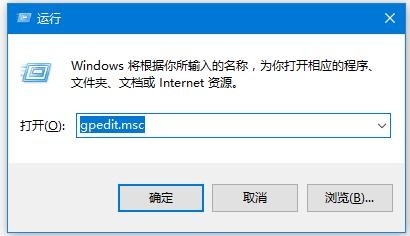
Win10系统同时按WIN+R打开,(win7在“开始”菜单选择“运行”其余步骤WIN7/WIN10相同)输入“gpedit.msc”后回车,打开本地组策略编辑器。在出现的文本框中选择windows设置里的安全设置子目录,ip安全策略。
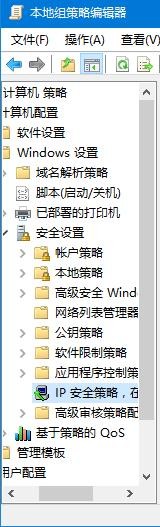
以关闭445端口为例(现在主要是通过445端口传播)(其他端口操作相同):
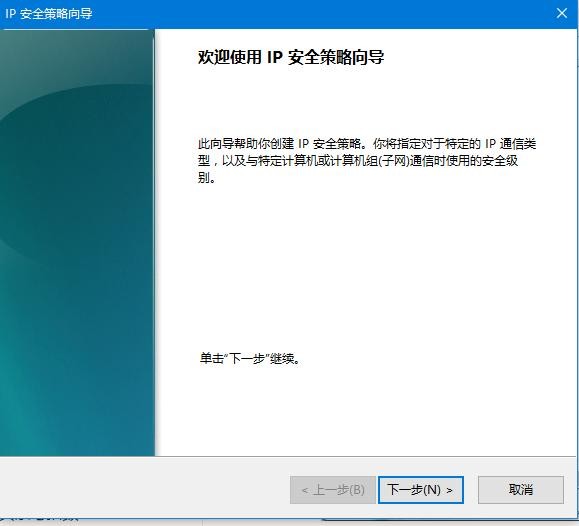
点击菜单栏,选择“创建IP安全策略”,弹出IP安全策略向导对话框,单击下一步;

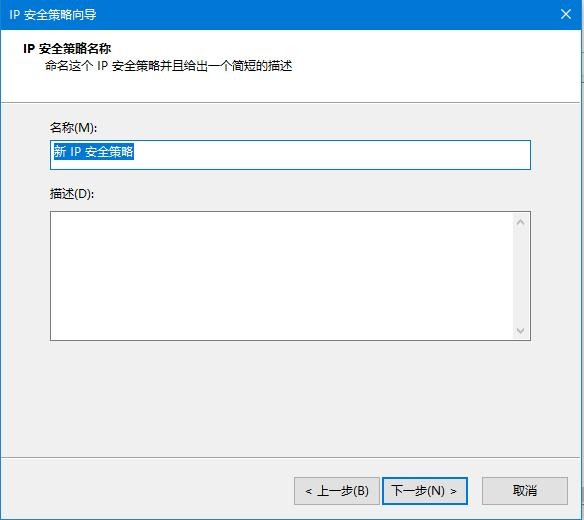
在出现对话框后直接点击下一步(名称改不改无所谓)
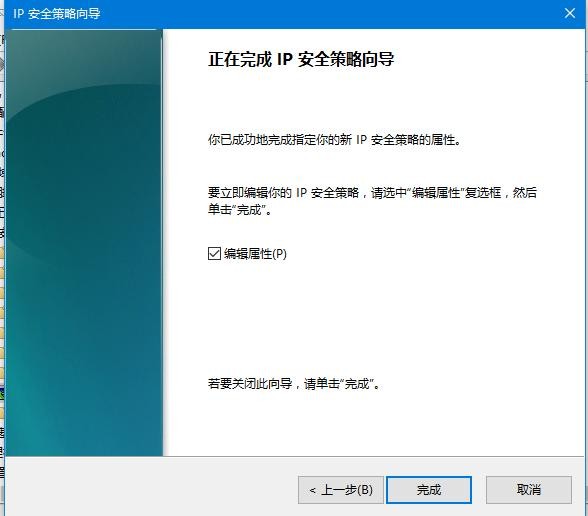
剩下的全部默认;一直到最后一步,默认勾选“编辑属性”,单击完成。
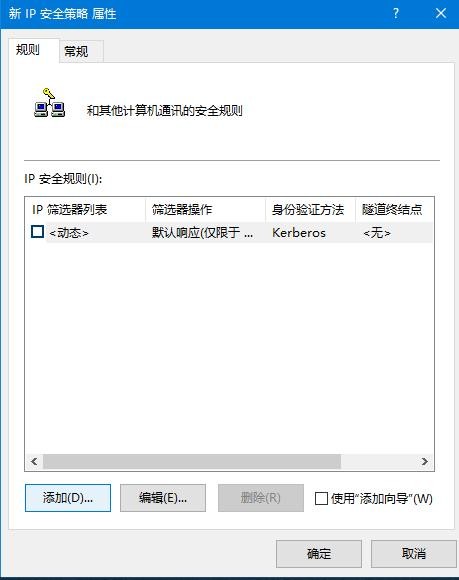
进入编辑对话框,在规则选项卡内,去掉“使用 添加向导”前边的勾后,单击“添加”按钮。
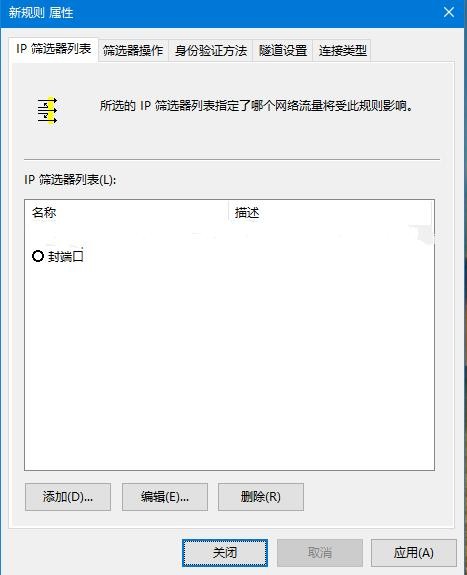
在弹出的新规则属性对话框中,IP筛选器列表中,添加一个叫封端口的筛选器,最终结果见下图。
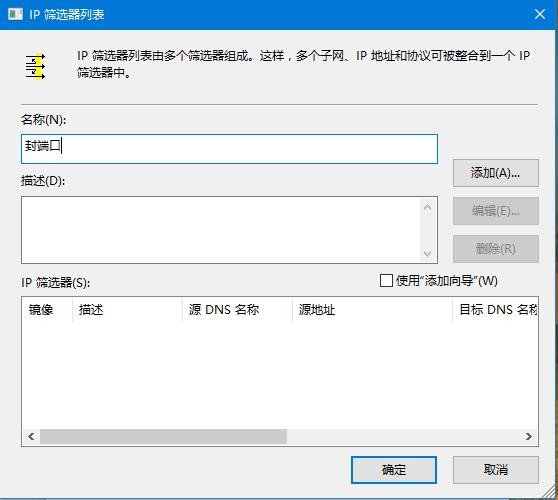
出结果之前对筛选器进行编辑添加端口类型,去掉“使用 添加向导”前边的勾后,单击添加
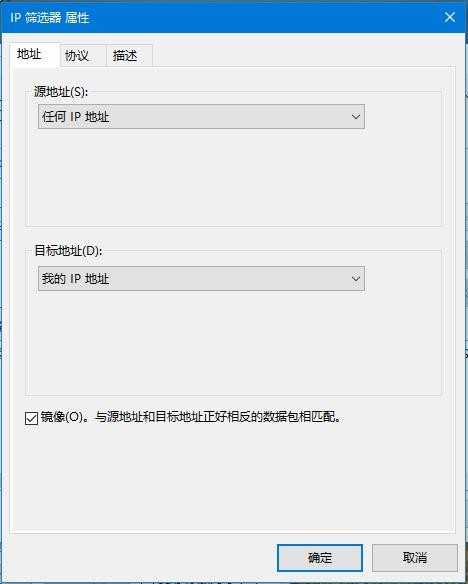
在出现的“IP筛选器属性”对话框中,“地址”选项卡中,“源地址”选择“任何IP地址”,“目标地址”选择“我的IP地址”;
选择“协议”选项卡,各项设置如图片中所示。设置好后点击“确定”。
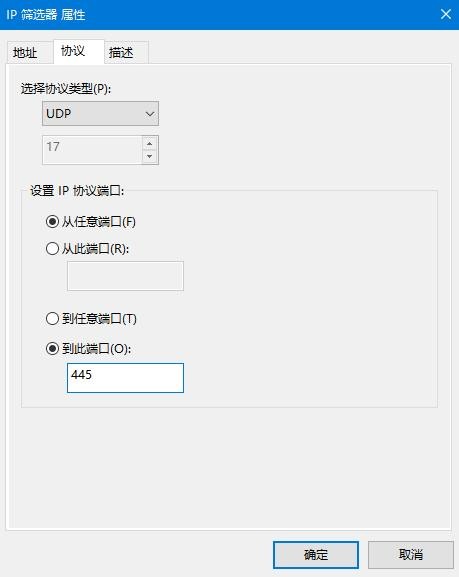
(说明添加完445端口后重复上述步骤继续添加135端口,协议类型选择TCP,到此端口输入135)
两个都添加完最终结果如下图:
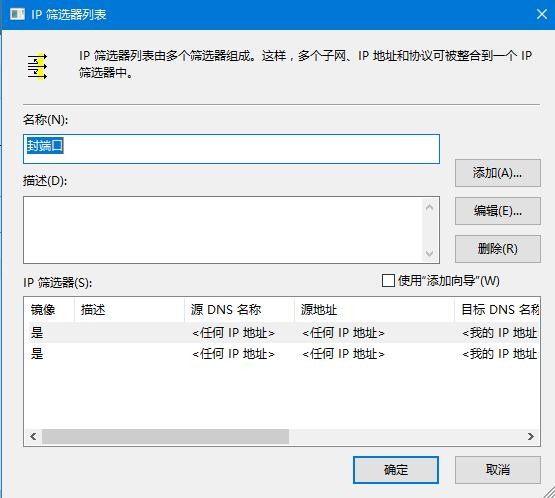
点击确定后,来到ip筛选器列表,选择刚才添加的“封端口”,然后选择“筛选器操作”选项卡
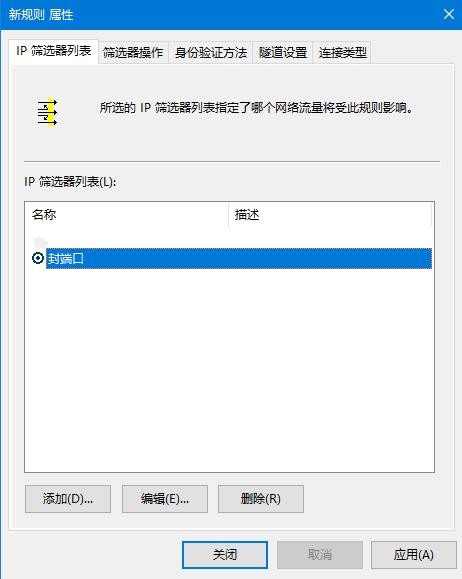
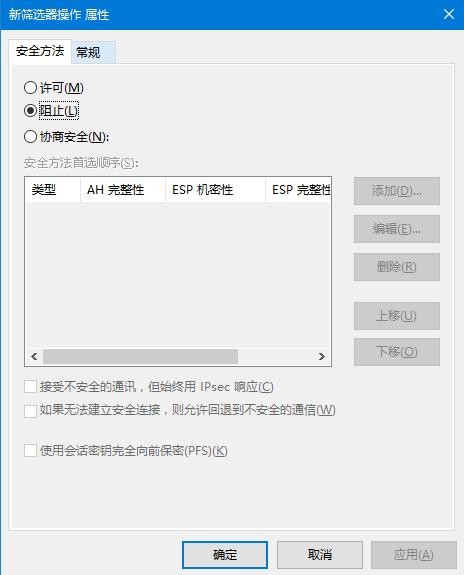
去掉“使用 添加向导”前面的勾,单击“添加”按钮,在弹出“筛选器操作属性”中,“安全方法”选项卡,选择“阻止”选项;
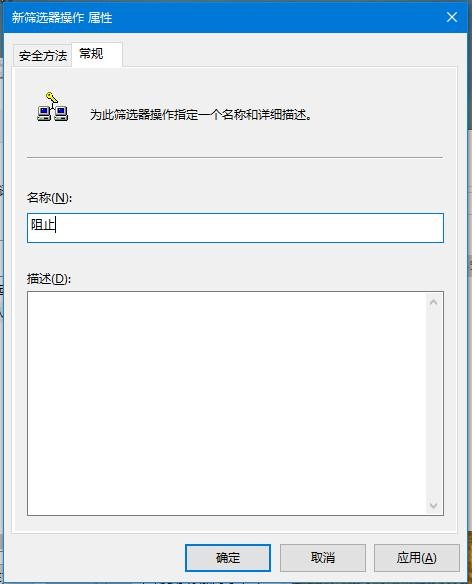
点击常规选项卡,对筛选器进行命名(随意命名自己记住就好)
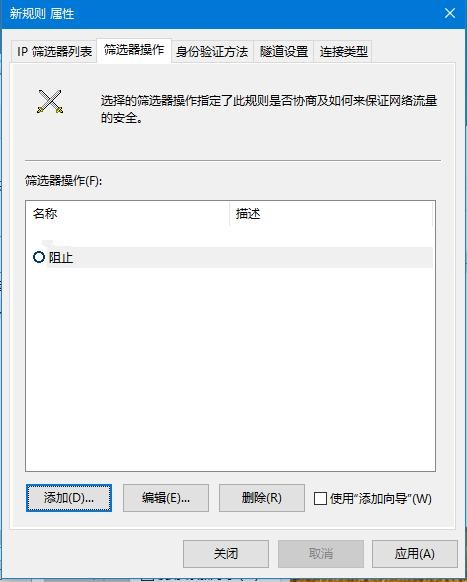
选中刚才新建的“阻止”,点击应用-确定,返回到“新IP 安全策略“对话框,选择封端口规则,单击确定
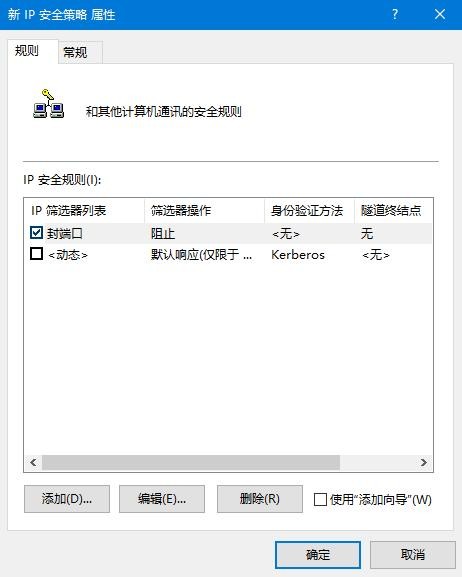
回到最初的界面,在组策略编辑器中,就可以看到刚才新建的“新IP 安全策略”规则,选中它并单击鼠标右键,选择“分配”选项,适用该规则!
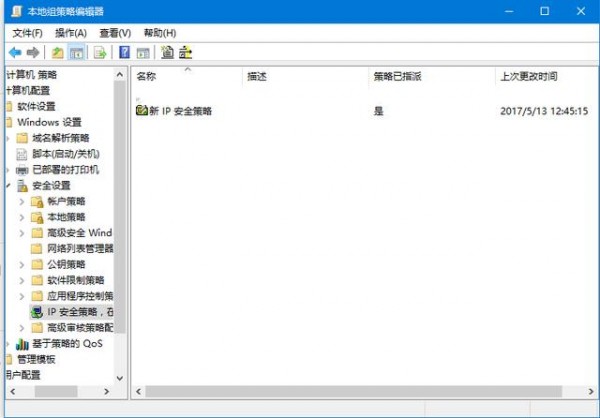
重启后,我们来检查445是否已经关闭。
cmd命令行中输入“netstat -an”查看端口状态, 但如果直接输入会无法识别netstat命令。所以要“cd c:/windows/system32/”切换,然后再执行。
上述命令,发现445端口已经不存在了,就是已经关闭了。
关闭455端口只是一个简单有效的防止入侵的小措施,但也不能把希望全寄托在这,各位还是要把重要资料文件保存到云盘,移动硬盘。使用正版office、Windows操作系统。另外听说win10系统受到攻击的少,不知道是不是真的,希望广大网友及时更新补丁,防患于未然。
相关文章
- Win7电脑窗口无法移动怎么解决?
- Win10与Win7全面对比孰优孰劣?
- win7升级win10遇到错误0xC1900101-0x40019的解决方法
- 笔记本win7怎么升级到win10系统_笔记本win7升级到win10系统的步骤
- Win10四月更新正式发布前:Win7份额突涨
- 微软:Win7病毒多不安全、用户量已不如Win10
- win7/win8如何才能关闭win10系统更新提示方法
- 升级Win10吧!继续用Win7有危险!微软又瞎扯了!
- 2020年win7停止更新 哪个win10版本好_win10版本介绍
- Win7升级Win10数据会丢失吗?win7升级win10保留数据
- Win7怎么升级到Win10系统?Win7升级到Win10系统的方法
- Win10怎么还原成win7呢?Win10还原成win7的解决方法
- 惠普一体机Win10改Win7系统怎么操作?
- Win7怎么升级win10系统版本?两种方法从Win7升级Win10
- Win7系统如何升级Win10?Win7升级Win10教程
- 惠普hp笔记本电脑Win10改Win7系统教程


