Win10下载软件被阻止怎么办?如何解除Windows阻止下载?
近期有Win10用户发现自己在下载软件时,总是被阻止,无法安装,十分影响电脑的正常使用,这是什么原因导致的呢?出现这一问题可能是由于下载软件的浏览器阻止了你,也可能是被电脑的安全软件给拦截了,有遇到同样问题的朋友们可以跟着小编的步骤来操作。
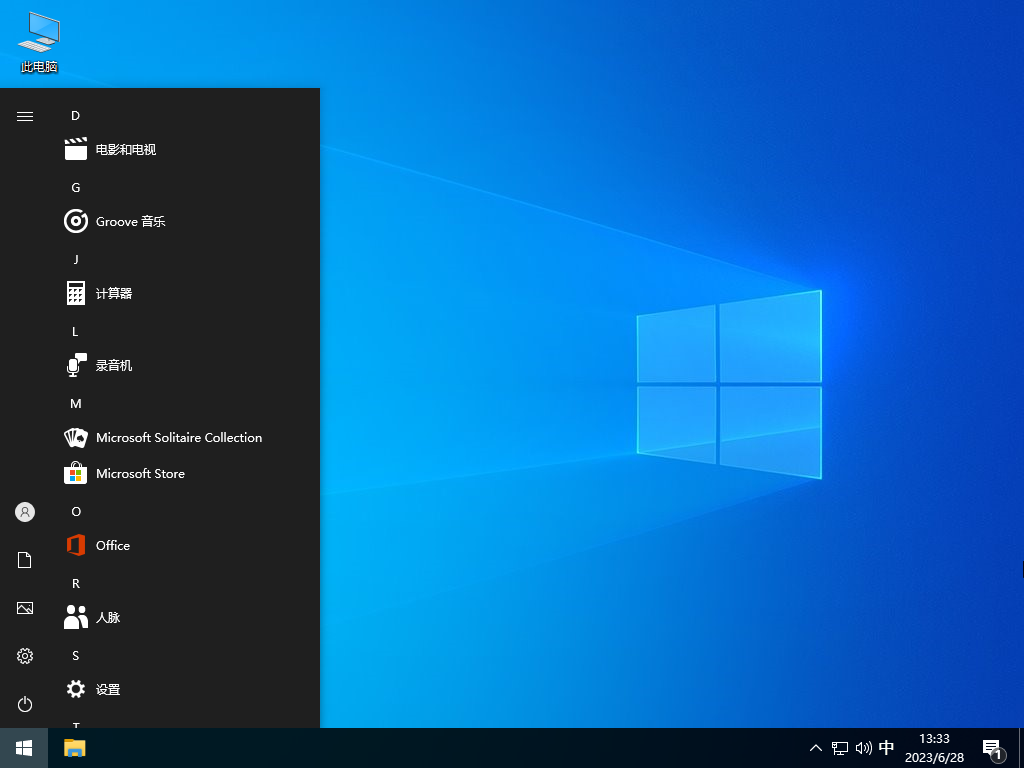
解决方法如下:
1. 在浏览器页面点击右上角的三条杠。
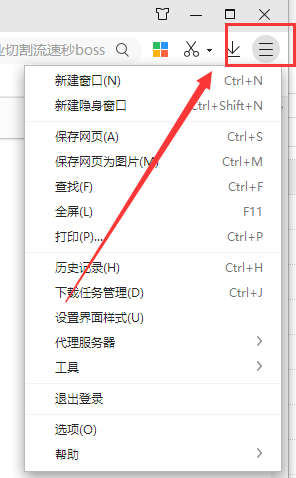
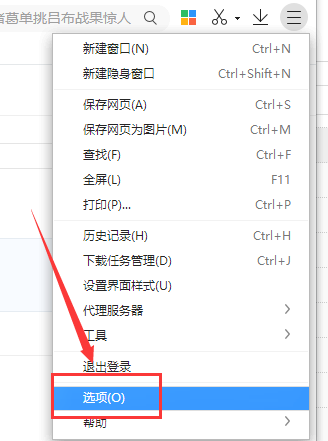
2. 在弹出的菜单栏中点击“选项”或者“设置”(不同浏览器下拉框目录有一些不同)进入。
3. 在左侧的选项中点击“高级设置”进入。
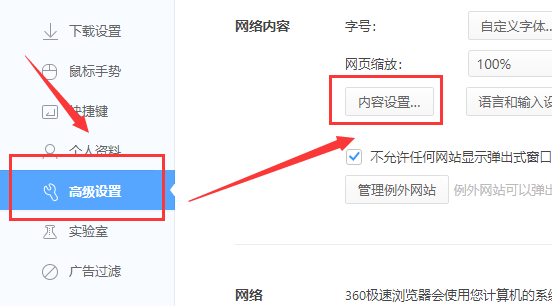
4. 在“网页设置”下点击“网页内容高级设置”。
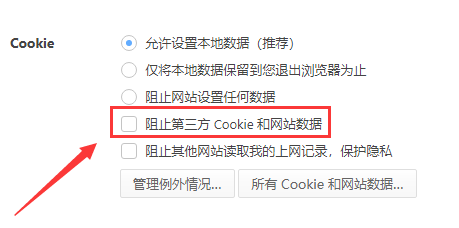
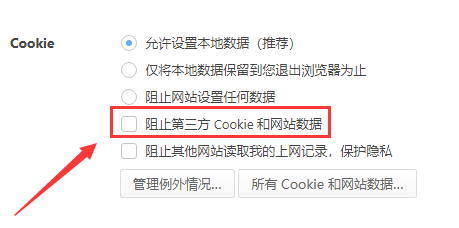
5. 在“Cookie”下将“阻止第三方Cookie和网站数据”前的勾选去掉即可。
PS:如果以上方法无效,那建议把所有安全软件都退出或禁用。
相关文章
- Win10系统xinput1_3.dll丢失怎么办?
- Win10系统怎么删除windows.old?Win10删除windows.old的方法
- 四种彻底关掉Win10自动更新技巧
- Win10系统怎么显示文件后缀?
- Win10系统微软输入法怎么卸载?
- 电脑启动失败显示“start pxe over ipv4”怎么解决?两种方法!
- Win10提示“点击即可启用adobe flash player”不能播放网页视频怎么回事?
- Win10淘宝网图片不显示怎么办?Win10淘宝网图片不显示的解决方法
- Win10不显示文件名怎么办?Win10电脑菜单项不见了怎么办?
- Win10设置电脑硬件加速的两种方法
- Win10系统进不去DNF提示“正在连接服务器”怎么办?
- Win10怎么提高网速?Win10提高网速的方法
- Win10怎么永久关闭系统自动更新?Win10关闭自动更新方法教学
- Win10右键没有nvidia控制面板或NVIDIA显卡卸载解决办法
- Win10电脑显存怎么看?
- Win10怎么删除账户?Win10删除多余账户的方法


