Win10微软拼音中英文切换怎么设置?
Win10微软拼音中英文切换怎么设置?在使用Win10操作系统时,中英文输入切换是一个常见的需求。而微软拼音输入法作为Win10系统自带的输入法之一,提供了方便快捷的中英文输入切换功能。如果用户经常需要在中文和英文之间切换,正确设置微软拼音的切换方式将会极大地提高用户的工作效率和输入体验。以下将给用户介绍Win10微软拼音中英文切换设置方法,确保用户能够轻松切换并流畅输入中英文。
设置方法:
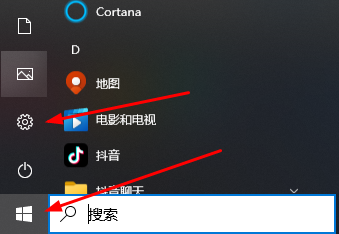
1、首先点击左下角Windows徽标,选择“设置”。
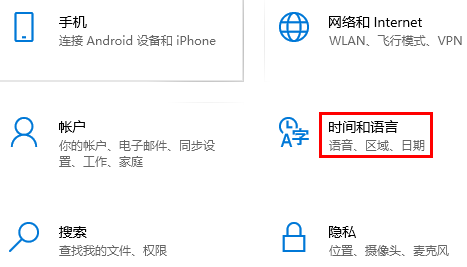
2、进入设置后,选择“时间和语言”。
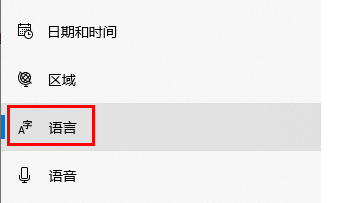
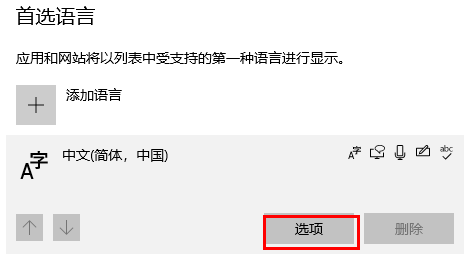
3、点击语言,选择自己的“首选语言”,再选择“选项”即可。
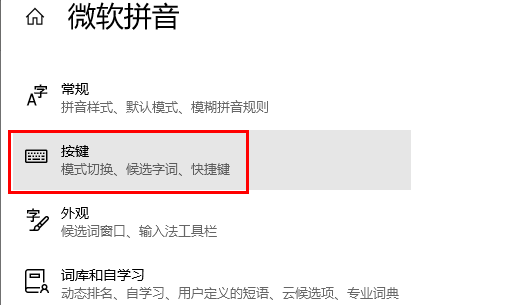
4、然后点击自己使用的输入法,选择选项,点击按键。

5、最后选择“中/英文模式切换”,选择自己想要使用的快捷键,完成后退出。
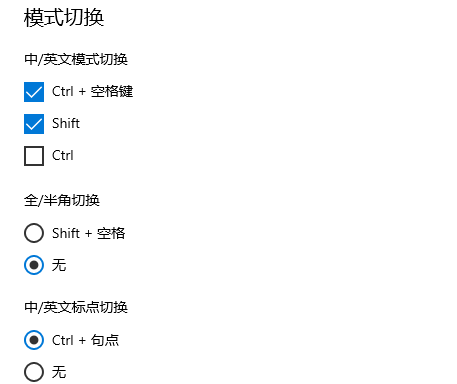
PS:默认中英文切换快捷键为Shift,Shift键可能会与其他快捷键冲突,可修改快捷键。
相关文章
- Win10系统xinput1_3.dll丢失怎么办?
- Win10系统怎么删除windows.old?Win10删除windows.old的方法
- 四种彻底关掉Win10自动更新技巧
- Win10系统怎么显示文件后缀?
- Win10系统微软输入法怎么卸载?
- 电脑启动失败显示“start pxe over ipv4”怎么解决?两种方法!
- Win10提示“点击即可启用adobe flash player”不能播放网页视频怎么回事?
- Win10淘宝网图片不显示怎么办?Win10淘宝网图片不显示的解决方法
- Win10不显示文件名怎么办?Win10电脑菜单项不见了怎么办?
- Win10设置电脑硬件加速的两种方法
- Win10系统进不去DNF提示“正在连接服务器”怎么办?
- Win10怎么提高网速?Win10提高网速的方法
- Win10怎么永久关闭系统自动更新?Win10关闭自动更新方法教学
- Win10右键没有nvidia控制面板或NVIDIA显卡卸载解决办法
- Win10电脑显存怎么看?
- Win10怎么删除账户?Win10删除多余账户的方法


