Win11如何把D盘空间分给C盘?一招轻松搞定!
Win11如何把D盘空间分给C盘?很多时候我们的电脑使用时间长了,就容易出现C盘内存告急的情况,此时我们可以试着给C盘进行磁盘清理,此外还可以将其他盘的储存空间分给C盘。今天小编将为大家带来的是Win11把D盘空间分给C盘的方法,步骤简单,安全有效,我们来看看吧。
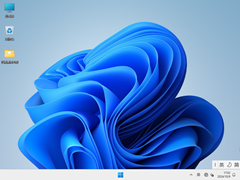
首先,要确认C盘,D盘都是在同个磁盘上的分区,而且C盘和D盘要相邻,不能隔开1个或多个磁盘分区,同时还得有卷标
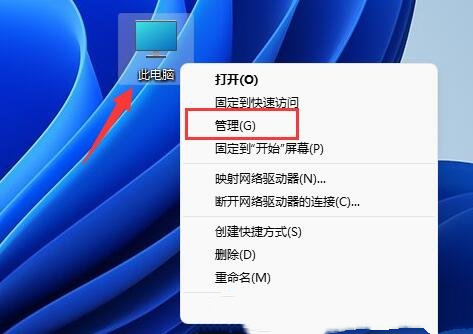
1、首先,桌面右键点击此电脑,在打开的菜单项中,选择管理;
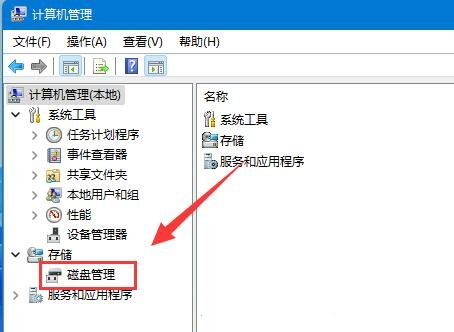
2、计算机管理窗口,点击存储下的磁盘管理;
3、右键d盘,在打开的菜单项中,选择删除卷(需要备份好该分区资料);
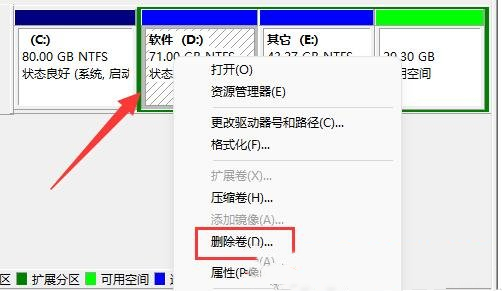
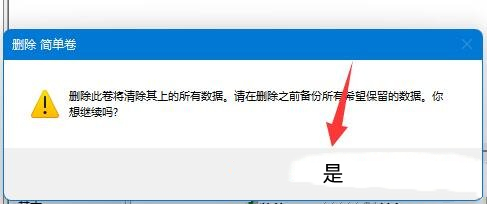
4、删除 简单卷提示,删除此卷将清除其上的所有数据。请在删除之前备份所有希望保留的数据。你想继续吗?没问题的话,点击是即可;
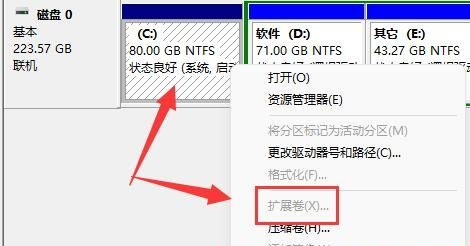
5、删除后,右键点击c盘,在打开的菜单项中,选择扩展卷;
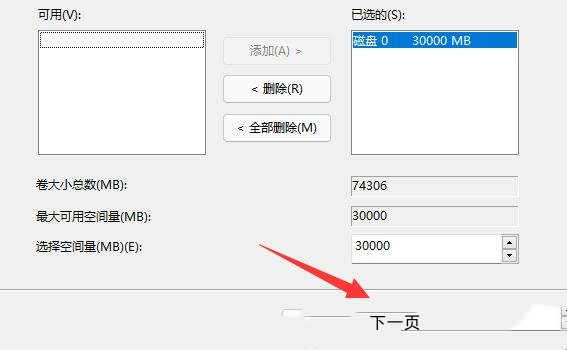
6、进入扩展卷向导,保持默认设置,点击下一页;
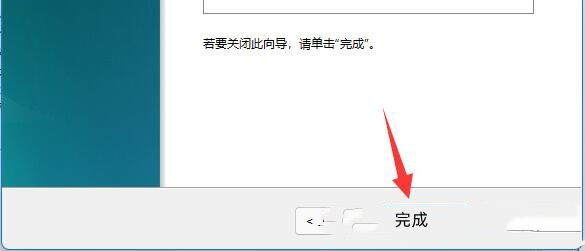
7、最后,点击完成,就可以把d盘空间分给c盘了。
相关文章
- Win11如何查看office版本-Win11查看office版本的方法
- Win11不能玩植物大战僵尸怎么办-玩不了植物大战僵尸的解决方法
- 0x80190001怎么解决Win11?Win11错误代码0x80190001的解决方法
- Win11更新进度条不动的三种解决方法
- Win11系统xbox录制不了怎么办-Win11xbox录制不了的解决方法
- Win11系统xbox网络修复在哪-Win11xbox网络修复的位置
- 华为MateBook 16s笔记本怎么重装Win11系统?
- Win11vmware不兼容怎么办?Win11与VMware虚拟机不兼容的解决方法
- Win11黑屏转圈进不去系统的解决方法
- ROG幻X怎么重装Win11系统?ROG幻X重装系统Win11的图文教程
- 小米book pro15锐龙版重装系统Win11教程
- Win11网盘下载_Win11最新版本22H2正式版下载(免激活)
- Win11 22H2正式版笔记本专用系统镜像下载分享
- Win11提示无法找到脚本文件怎么办?Win11提示无法找到脚本文件的解决方法方法
- 机械革命蛟龙17怎么重装Win11系统?蛟龙17笔记本重装Win11的方法
- 联想拯救者Y7000P电脑一键重装Win11系统教学


