win7显示隐藏文件?win7如何显示隐藏文件?
隐藏文件是win系统中都存在的,但是要懂得方法才能将其打开,为避免删除一些重要系统文件,win7都是默认会隐藏些文件的。当然我们平时使用中,也会想把一些比较隐私或者机密文件隐藏起来。那么显示和隐藏文件的技能就非学不可了,下面我们来讲讲win7到底怎么设置隐藏文件。 win7怎么显示隐藏文件:
1、打开计算机→选择计算机界面的“组织”按钮,如图
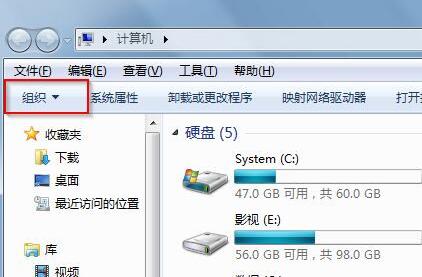
显示隐藏电脑图解-1
2、选择组织按钮下拉菜单中的“文件夹和搜索选项”,如图
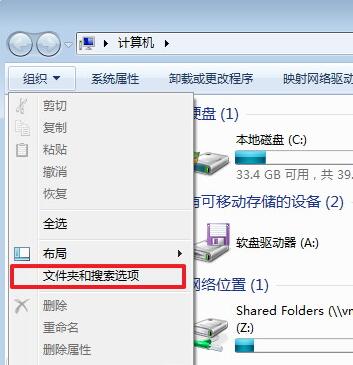
隐藏文件电脑图解-2
3、在新出现的文件夹选项界面中,选择“查看”→在界面中的高级设置中,找到“隐藏文件和文件夹”选项→点选“显示隐藏的文件、文件夹和驱动器”→点击“应用”并“确定”。如图
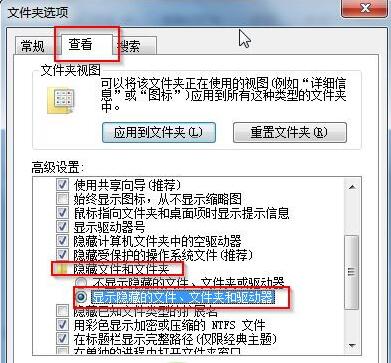
显示隐藏文件电脑图解-3
win10显示隐藏文件的方法
1、打开此电脑或随便一个文件夹→点击左上角的查看→勾选隐藏的项目即可。
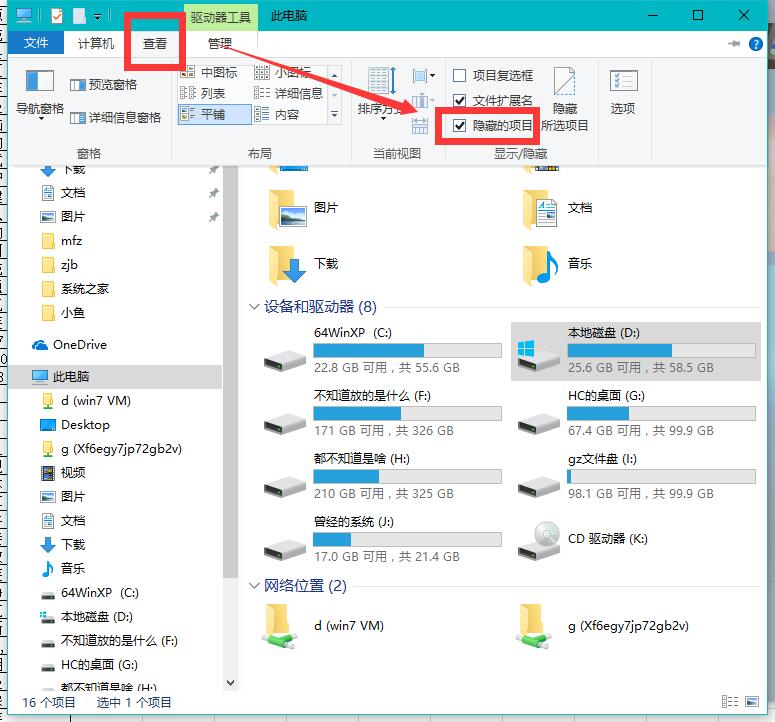
显示隐藏文件夹电脑图解-4
以上就是显示隐藏文件的方法,只需要简单的几个步骤即可完成。
相关文章
- Win7中怎么让鼠标点击时不发出声音?消除鼠标声音解决方法
- Win7电脑配置更新100%卡着不动解决方法
- Win7系统Internet信息服务(IIS)管理器在哪里打开?
- Win7旗舰版程序未响应怎么办?
- Win7旗舰版安装软件时提示没有有效的数字签名的解决方法
- Win7每次关机都蓝屏怎么办?Win7每次关机都蓝屏的解决办法
- win7安装打印机提示打印处理器不存在怎么解决?
- Win7系统下IE浏览器地址输入框无法输入网址怎么办?
- Win7旗舰版系统电脑闪屏怎么处理?
- Win7家庭版Windows照片查看器无法显示图片内存不足?
- Win7系统伪装ip地址的详细方法
- Win7怎么设置wifi热点让手机连接?
- Win7旗舰版提示区域中找不到无线网络怎么办?
- Win7旗舰版更新卡在35%开不了机怎么办?
- Win7旗舰版的电脑键盘失灵了要怎么办?
- Win7如何防止共享文件被删除?


