Win10电脑在删除文件时提示需要trustedinstaller权限怎么办?
Win10电脑在删除文件时提示需要trustedinstaller权限怎么办?许多用户在删除电脑中的一些文件的时候都会提示需要trustedinstaller权限,这样我们要怎么设置才能够删除这些文件呢?下面小编就带着大家一起来看一下吧!
操作方法:
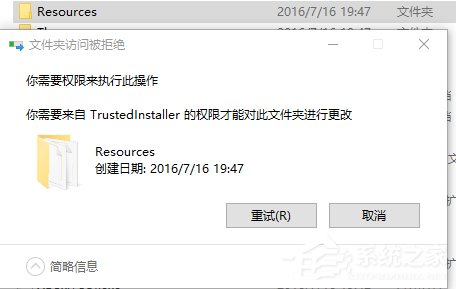
1、就是这种顽固分子,需要trustedinstaller权限。
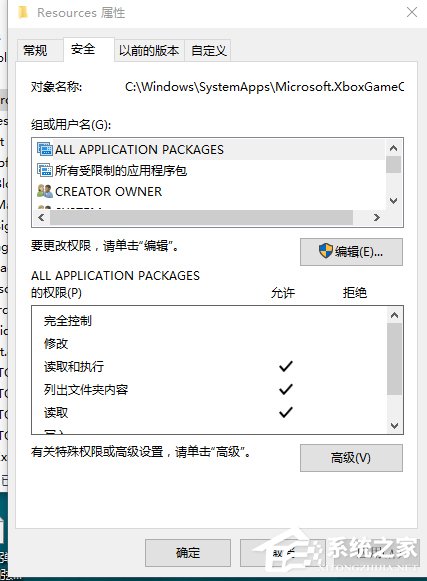
2、右键点击要删除的文件或文件夹 → 属性 → 安全 , 点击 “高级” 按钮。
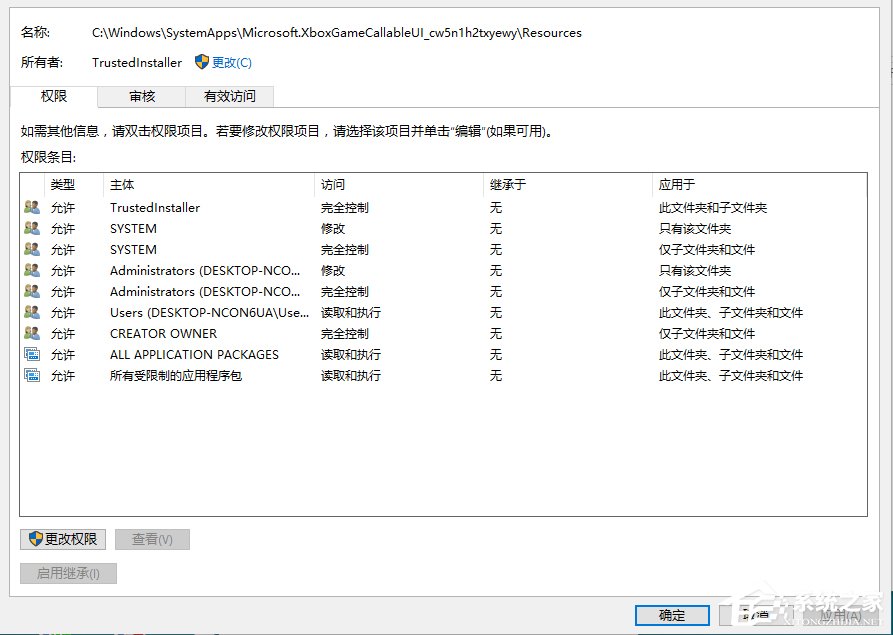
3、在弹出的窗口中点击 “所有者” 后面的 “更改”,弹出“选择用户或组”窗口。
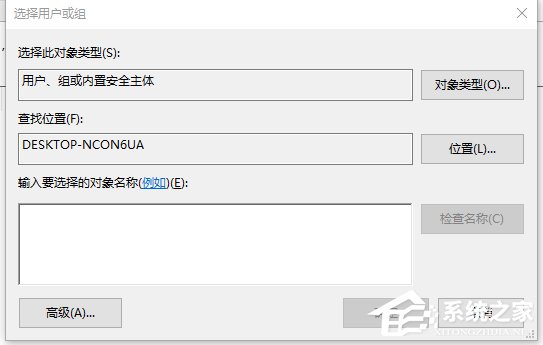
4、点击“高级” → 立即查找 → x选择Administrators → 点击两次“确定”按钮 。
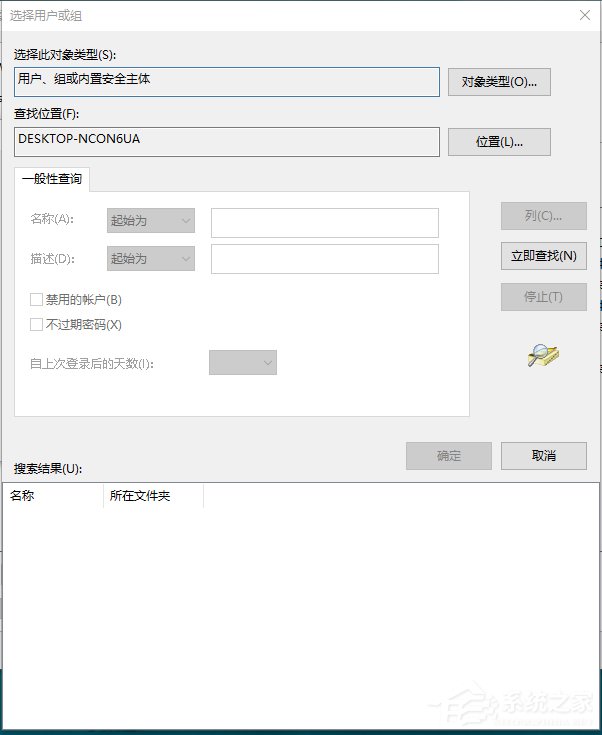
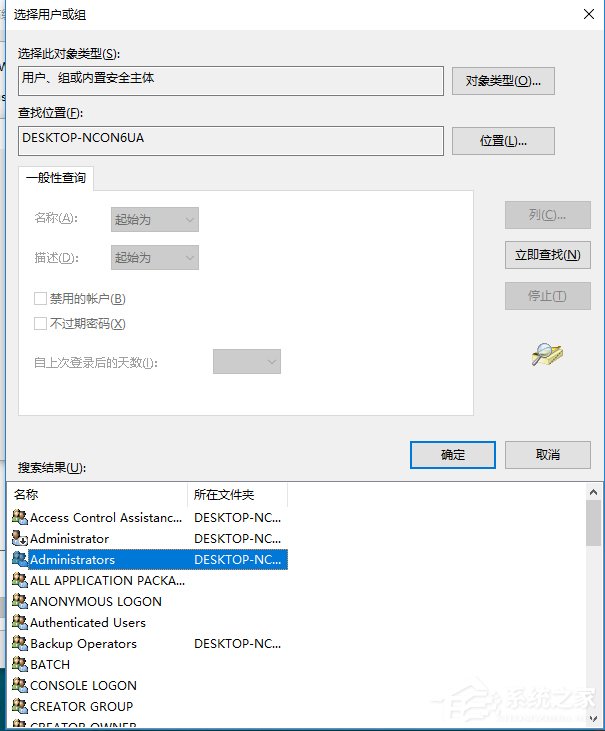
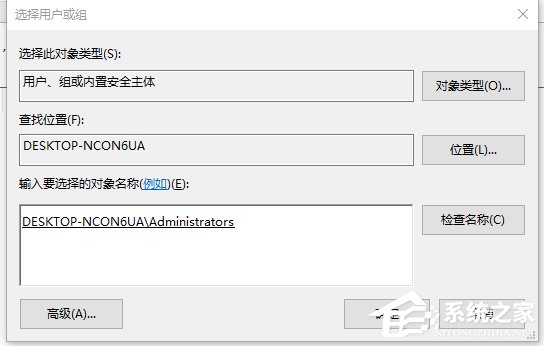
5、此时退回到了“高级安全设置”, 勾选“替换子容器和对象的所有者”选项,这个很重要。然后点击“确认”, 重新回到“属性”窗口。再次点击“高级”按钮 (此处必须重复) , 重新打开“高级安全设置”窗口。
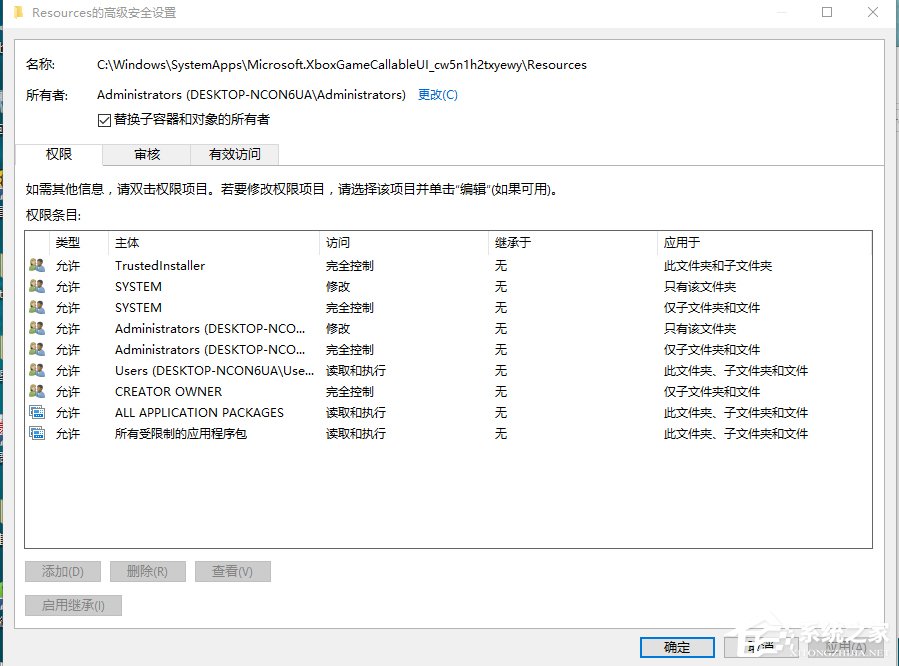
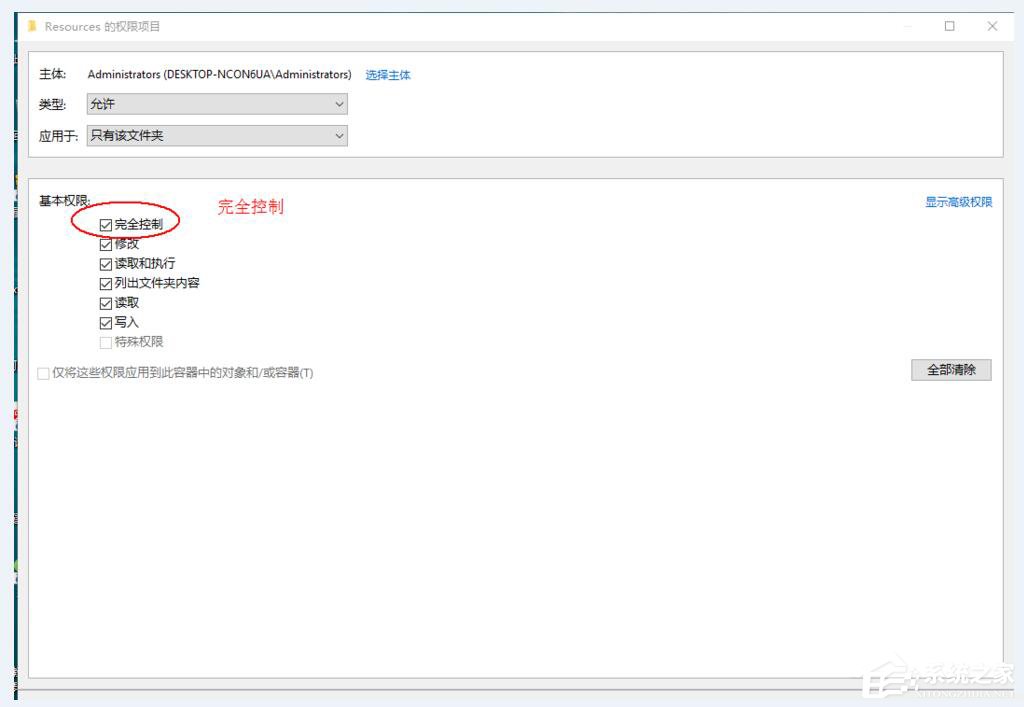
6、点击右下角的“更改权限”按钮,在弹出的窗口中的右下角的方框中打勾。如果Administrators的权限是“完全控制”,直接点击“确定”和“是”就可以了;如果不是“完全控制”,选中Administrators,点击“编辑”按钮。
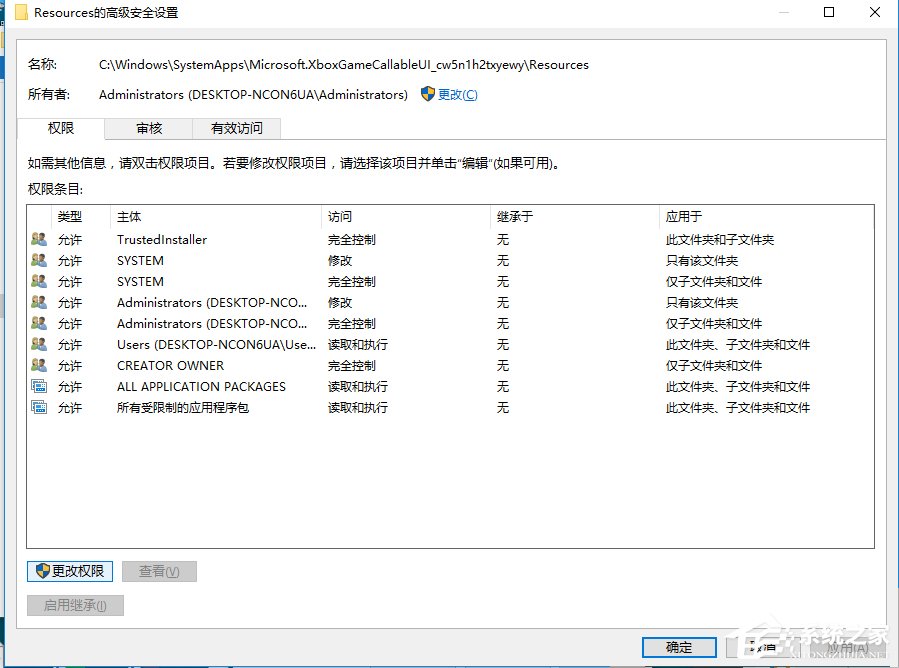
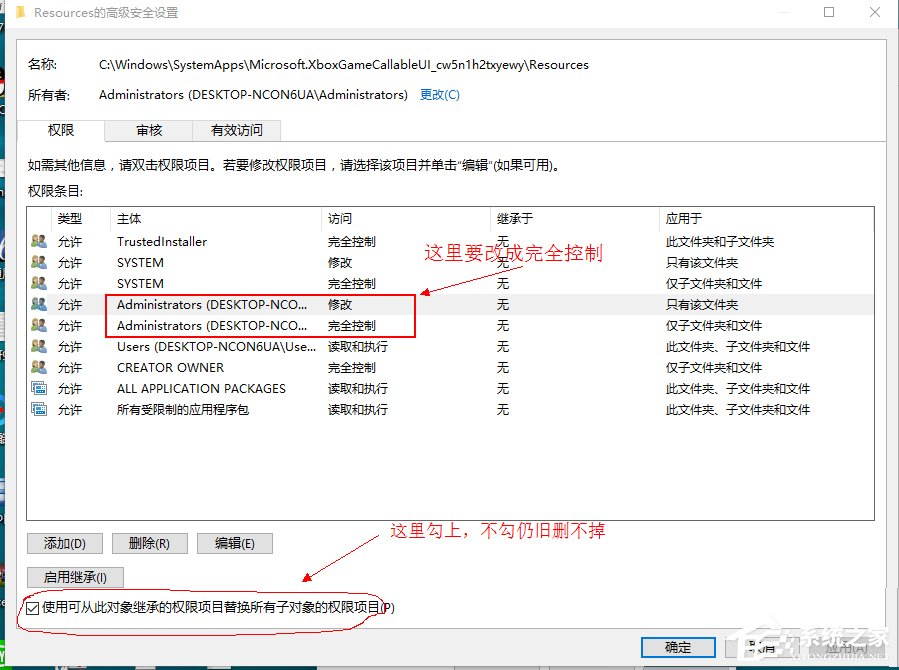
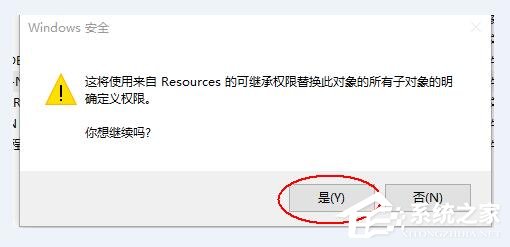
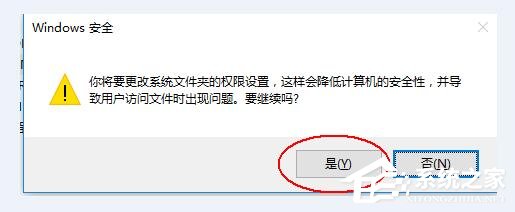
7、把基本权限设置成“完全控制”,点击“确定”,后面的不管弹出什么窗口,点击“确定”或“是”。到这里文件夹或文件就可以顺利删除了。
以上就是Win10删除需要trustedinstaller权限的文件的方法,按上述操作即可解决无法删除需要trustedinstaller权限文件的问题。
相关文章
- Win10电脑文件无法删除怎么回事?Win10无法删除文件解决方法
- 【有效解决】Win10删除文件夹没反应怎么办?Win10强制删除文件的方法
- Win10删除文件提示找不到该项目无法删除怎么办?
- Win10删除文件怎么恢复?Win10找回永久删除文件的方法
- Win10提示"没有权限,无法删除文件"怎么办?提示"没有权限,无法删除文件"解决方法
- 电脑删除文件没有确认提示的解决方法
- Win10删除文件提示文件夹正在使用的解决方法
- Win10找不到该项目的文件怎么删除?【亲测有效】
- Win10删除文件需要TrustedInstaller权限怎么办
- Win10专业版删除文件特别慢怎么办?
- Win10 20H2如何防止删除文件夹?
- Win10系统怎么删除文件资源管理器的搜索记录?
- Win10怎么设置直接永久删除文件不放入回收站?
- Win10系统怎么强制删除文件?Win10强制删除文件的方法
- Win10删除文件很慢怎么办?Win10删除文件很慢的解决方法
- Win10怎么找回删除文件?Win10找回删除文件的方法


