Win10系统截图快捷键失效怎么办?截图快捷键失效的解决方法
Win10系统截图快捷键失效怎么办?如果您在使用Windows 10系统时发现截图快捷键失效,无法轻松进行屏幕截图,不必担心,以下是一些解决方法,希望这些解决方法能够帮助您成功解决问题,顺利进行屏幕截图操作。
Win10截图快捷键失效的解决方法
方法一
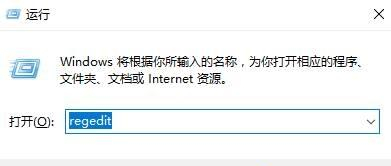
1、按下【Win+R】组合键打开运行,输入:regedit 点击确定打开注册表。
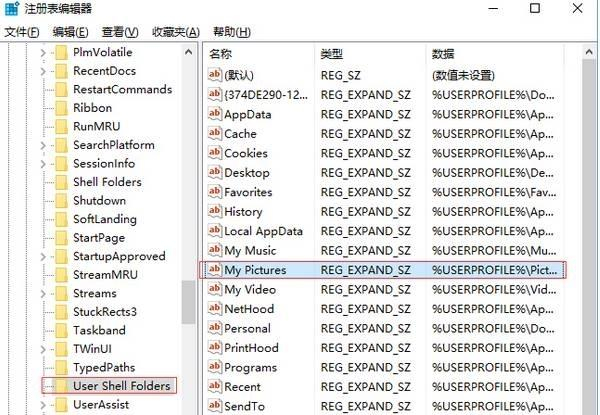
2、在左侧依次打开:HKEY_CURRENT-USERSoftwareMicrosoftWindowsCurrentVersionExplorerUser Shell Folders 。
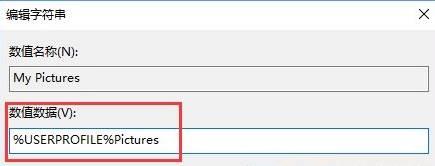
3、在右侧双击打开“My Pictures”,将其数值数据修改为:%USERPROFILE%Pictures 点击确定重置截图保存路径即可。
方法二
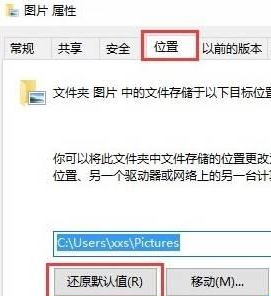
1、按下【Win+E】组合键打开资源管理器,右键单击【图片】并选择【属性】。

2、切换到【位置】选项卡,在其中点击【还原为默认值】,并依次点击【应用】、【确定】,即可恢复抓图保存默认路径。
相关文章
- 海鲅电脑下载与安装Win10 iso镜像的方法
- Win10pe安装找不到引导?pe装Win10找不到引导分区方法
- 修改Win10系统c盘C:\Users文件夹下的计算机名称方法
- Win10专业版怎么查看硬盘读取速度评分?
- Win7升级Win10提示安装程序无法验证产品密钥怎么解决?
- 惠普电脑下载安装Win10家庭版的图文教程
- Win10 1909系统更新显示移动宽带用户出现问题怎么解决?
- Win10系统重置电脑后恢复以前软件的方法
- Win10教育版下载安装步骤图解
- Win10系统怎么打开windows media player?
- 怎么给电脑安装Win10系统无线网卡驱动呢?
- Win10改回Win7操作模式鼠标无反应怎么解决?
- Win10系统官方怎么下载?Win10系统官方下载教程
- 电脑Win10重启出现bootmgr是怎么回事?
- 电脑小白怎么下载安装Win10系统
- Win10系统提示unknown hard error怎么解决


