Win10控制面板怎么打开?打开控制面板的三种方法
Win10控制面板提供了一个集中管理系统功能和设置的界面,使用户可以方便地更改计算机的行为、外观和性能。但是一些朋友桌面上没有控制面板这个图标,同时不了解有什么方法可以打开控制面板,对此,我们来看看小编分享的打开控制面板的三种方法。
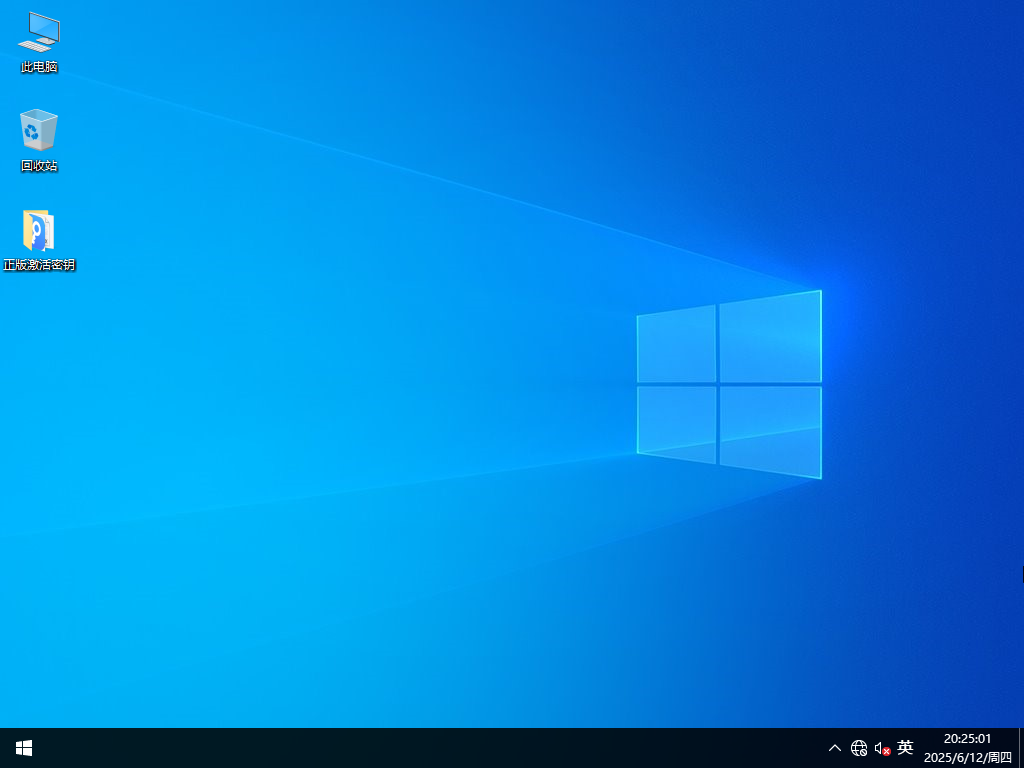
方法一:
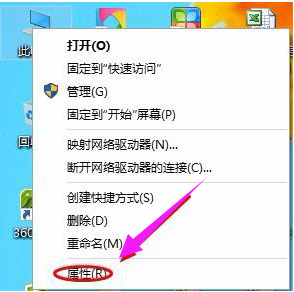
1、找到“此电脑”,接着点击鼠标右键,选择“属性”。
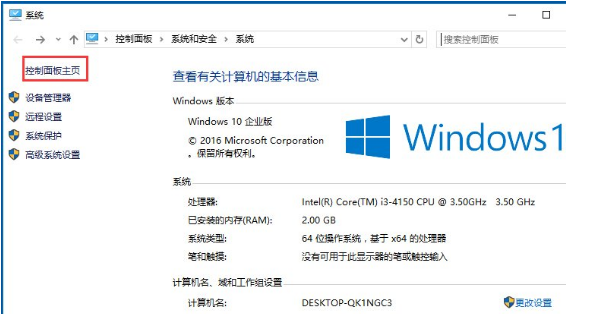
2、点击以后就切换至了“系统”界面,在该页面的最左上角找到“控制面板主页”。
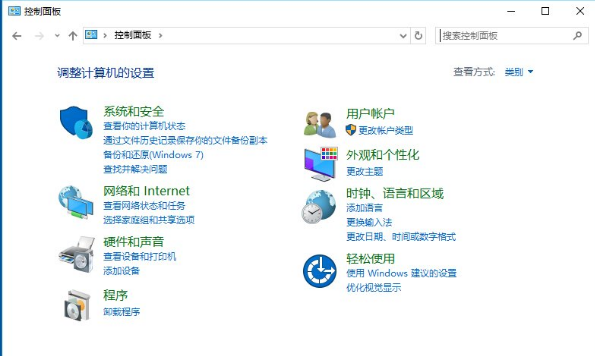
3、点击以后就会跳转到控制面板了。
方法二:通过搜索功能
1、 在Win10底部的开始菜单区域,默认是有一个搜索窗口,我们可以在这里搜索找到控制面板。
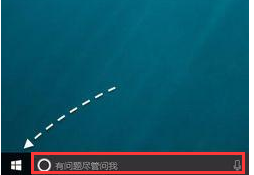
2、在搜索框中直接输入“控制面板”关键字,系统便会显示控制面板应用的入口了。
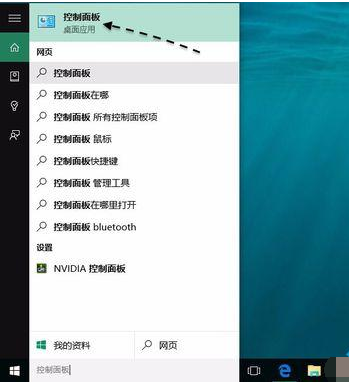
方法三:把控制面板放到桌面上
1、可以把它放到桌面上,易于查找打开。可以在桌面任意空白区域,点击鼠标右键,然后选择“个性化”选项。
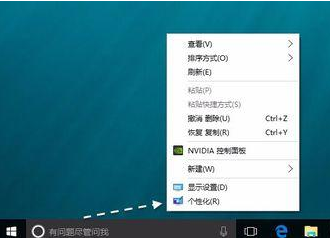
2、接着在个性化设置窗口中,点击“主题”一栏。
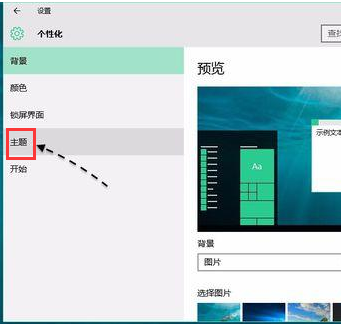
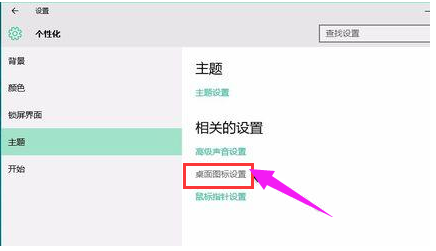
3、随后请继续点击右侧的“桌面图标设置”选项。
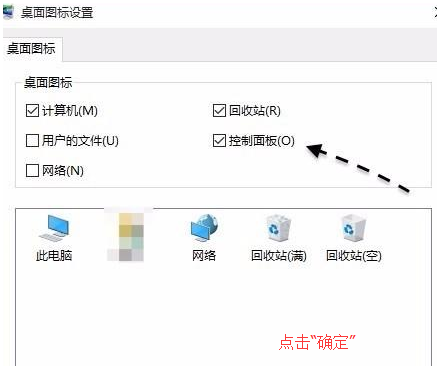
4、接下来请勾选桌面图标下的“控制面板”选项,然后再点击“确定”按钮保存生效。
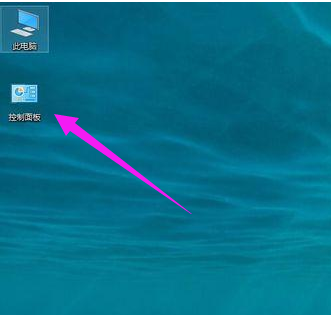
5、随后返回桌面,可以看到桌面上已经出现了控制面板的图标了。
以上便是小编分享的win10打开控制面板的三种方式,希望能帮助到大家。
相关文章
- 海鲅电脑下载与安装Win10 iso镜像的方法
- Win10pe安装找不到引导?pe装Win10找不到引导分区方法
- 修改Win10系统c盘C:\Users文件夹下的计算机名称方法
- Win10专业版怎么查看硬盘读取速度评分?
- Win7升级Win10提示安装程序无法验证产品密钥怎么解决?
- 惠普电脑下载安装Win10家庭版的图文教程
- Win10 1909系统更新显示移动宽带用户出现问题怎么解决?
- Win10系统重置电脑后恢复以前软件的方法
- Win10教育版下载安装步骤图解
- Win10系统怎么打开windows media player?
- 怎么给电脑安装Win10系统无线网卡驱动呢?
- Win10改回Win7操作模式鼠标无反应怎么解决?
- Win10系统官方怎么下载?Win10系统官方下载教程
- 电脑Win10重启出现bootmgr是怎么回事?
- 电脑小白怎么下载安装Win10系统
- Win10系统提示unknown hard error怎么解决


